
こんにちは、ikuzo(いくぞう)です。
今回は、PhotoScape Xで挿入する文字を縦書きにする方法です。
結論から言うと、PhotoScape Xで文字を縦書きにする真っ当なやり方はありません。
ですが世の中、大抵のことは何とかなります笑
あとは、PhotoScape Xを使わずに別の無料ツールで縦書き文字を挿入する方法もあるので、そちらも紹介します。
PhotoScape Xで文字を縦書きにする方法
冒頭でも申し上げた通り、PhotoScape Xで「縦書き」文字を挿入する真っ当なやり方はありません。
でもどうしてもやりたいのであれば、一文字ずつ改行すれば縦書きになります。
今回はこちらの画像を用意しました。倍率ドン!
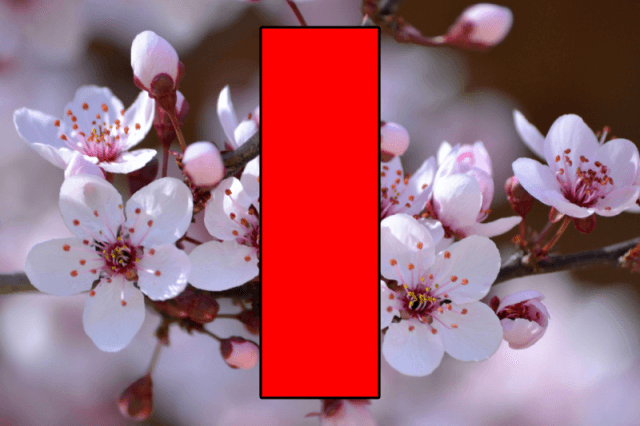

倍率ドン!は言いたいだけで意味はないです。
イメージしたのはこれです。
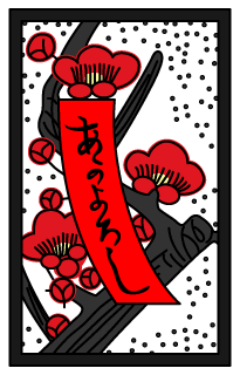
例として、用意した画像に「あかよろし」という縦書きの文字を入れたいと思います。
ちなみにみなさん、この文字を「あのよろし」だと思っていませんか?
実はこれ「あかよろし」と読むんですね。「明らかによい」つまり「すばらしい」という意味です。

記事とは全く関係のない話で申し訳ありません。
PhotoScape Xで縦書きの文字を入れるやり方
では、実際に縦書きの文字を入れてみましょう。
PhotoScape Xの「写真編集」を選択して画像を画面へドロップしたら「挿入」→「テキスト」を選択します。
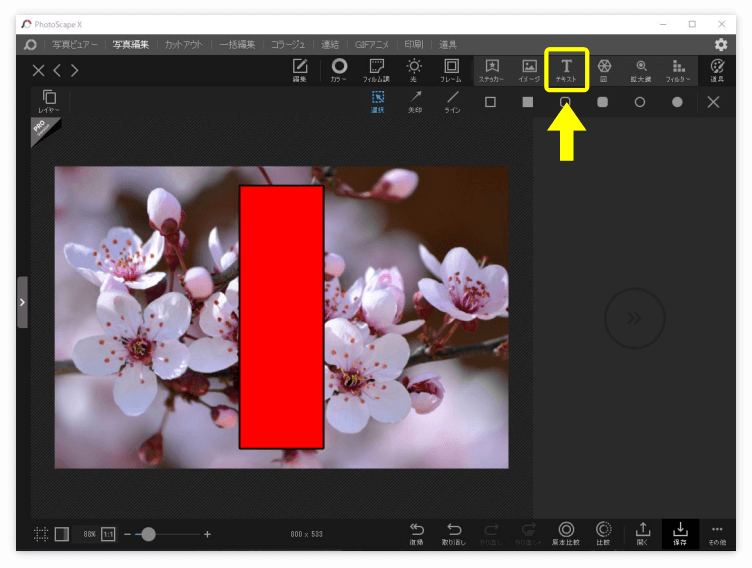
一文字入力したら改行、一文字入力したら改行、それを繰り返します。
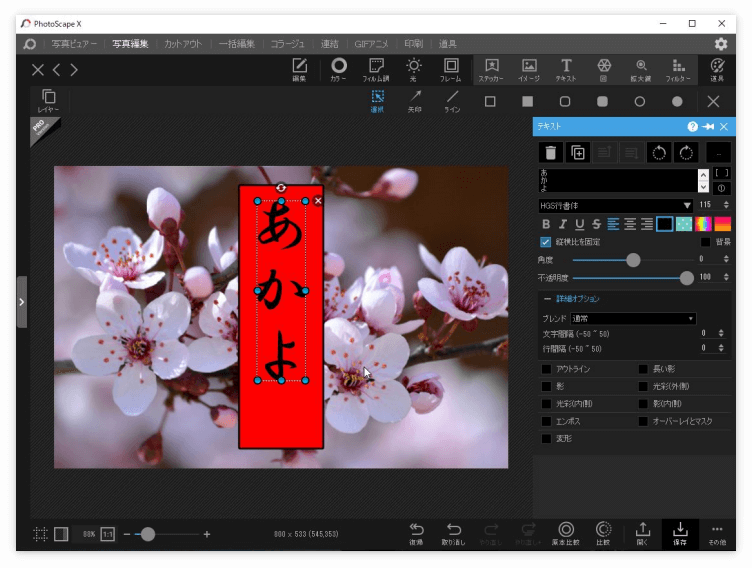
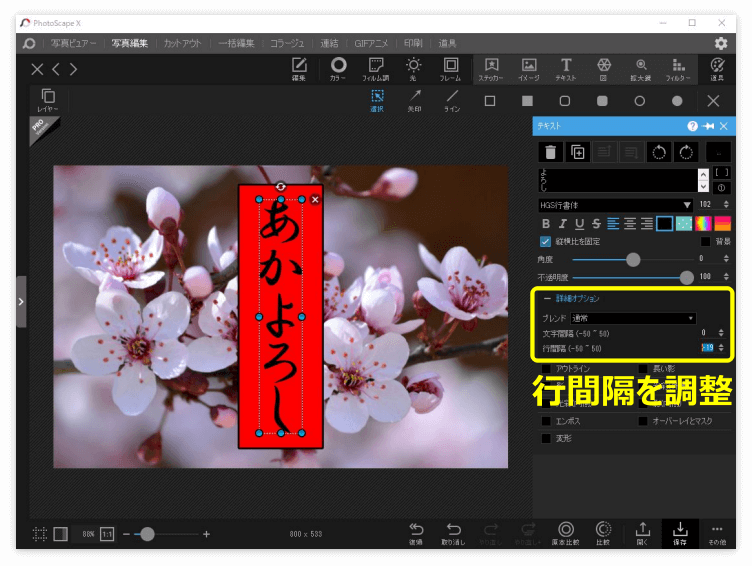
PhotoScape Xで縦書きを行う場合、文字間隔は行間隔で調整できます。
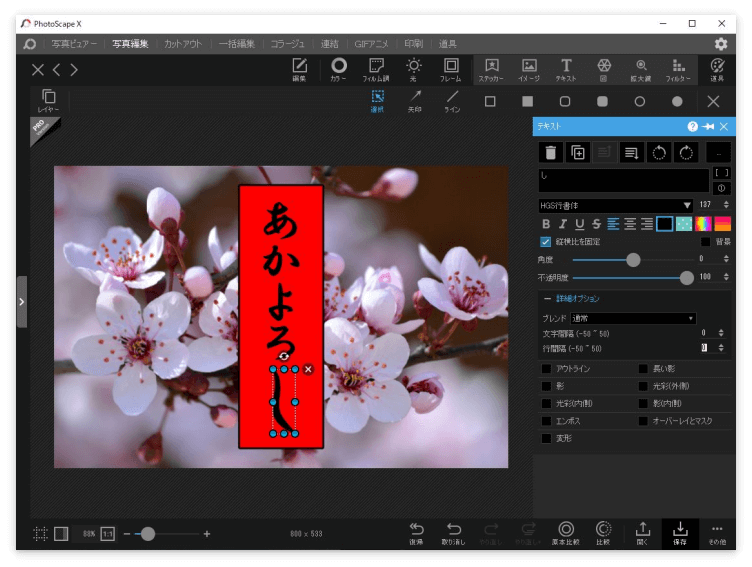
花札のように「し」の文字だけを大きくするには、一文字だけ単独で入力します。
Canvaを使って縦書き文字を入れる方法
「もっとスマートにやる方法はないの?」という方には、
Canva(キャンバ)というデザインツールを使って縦書き文字を入れる方法もあります。
Canvaをまだ使ったことのない人は、キャンバって(頑張って)使ってみよう!
……Canvaは有料版(Canva Pro)と無料版がありますが、縦書き文字は無料版でもできるので、
Canvaを使ったことのない方はこの機会にぜひ使ってみてください。
こちらからアクセス ⇒ Canva公式サイト
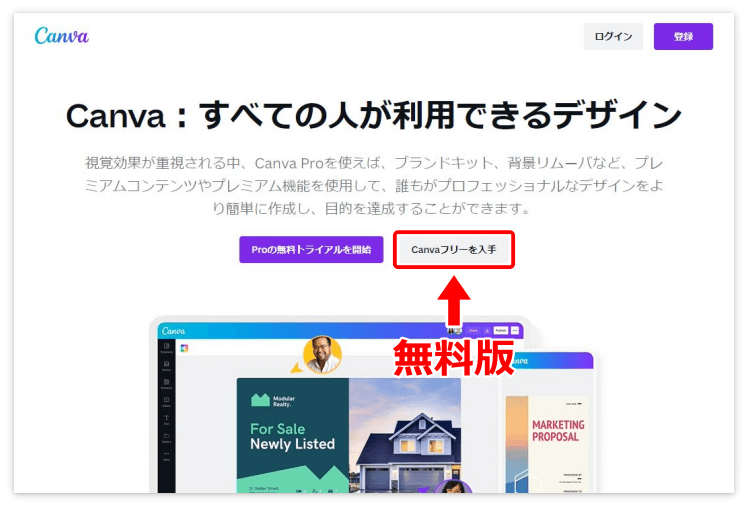
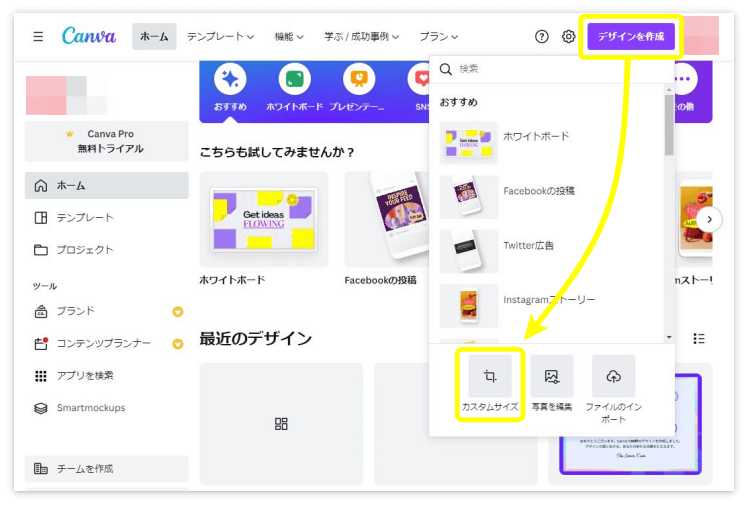
Canvaのトップページにある「デザインを作成」→「カスタムサイズ」へ進みます。
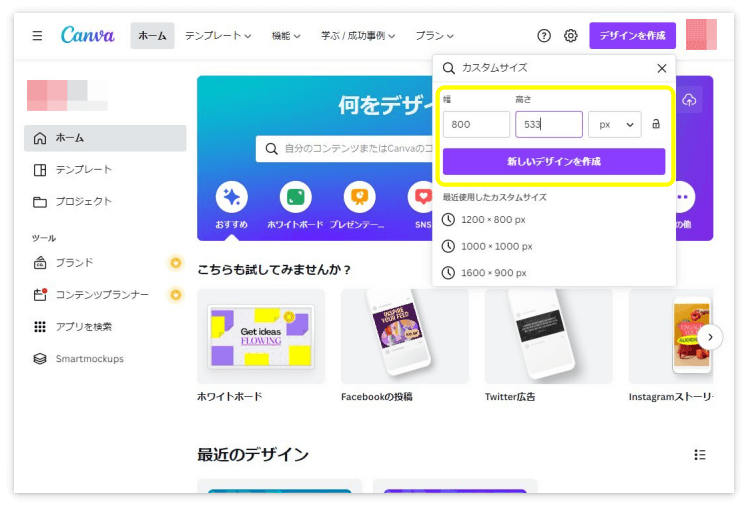
幅と高さは文字を入れる画像のサイズを入力して「新しいデザインを作成」を押します。
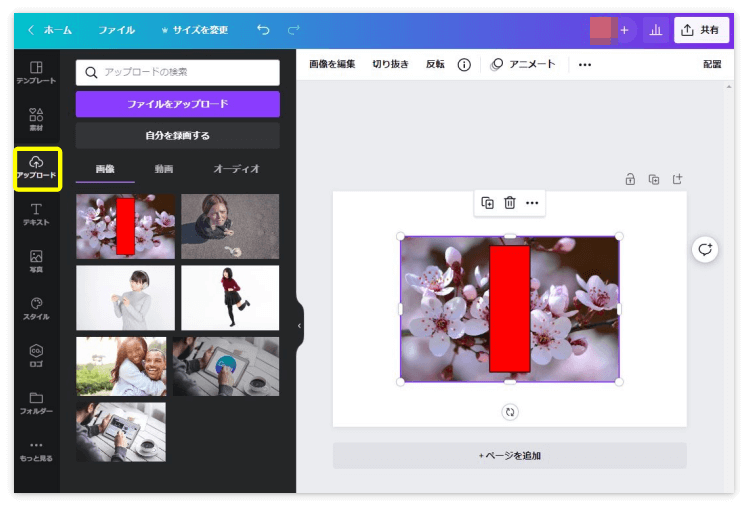
アップロードを押して文字を入れる画像を選択するか、もしくは画像を画面へ直接ドロップします。
画像を枠いっぱいに引き伸ばしたら、「見出しを追加」「小見出しを追加」「本文を追加」のいずれかを選びます。ここでは「小見出しを追加」を選択しました。
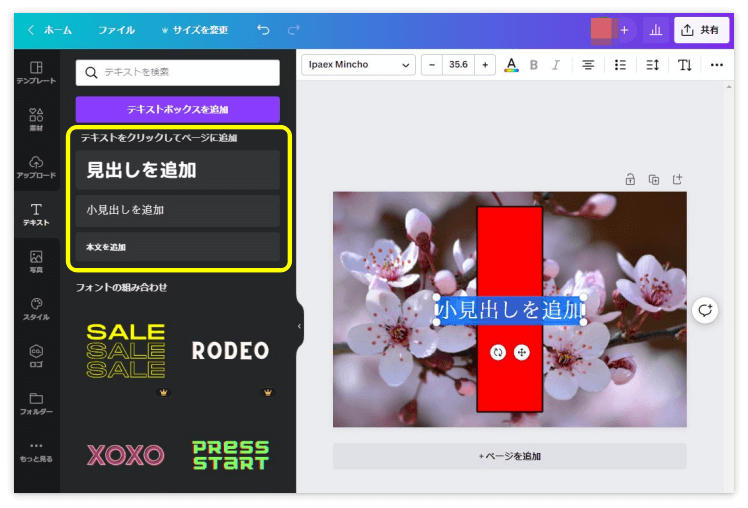
「見出しを追加」「小見出しを追加」「本文を追加」は文字の大きさ、フォント、太字の違いだけなのでどれでも大丈夫です(あとから変更可能です)。
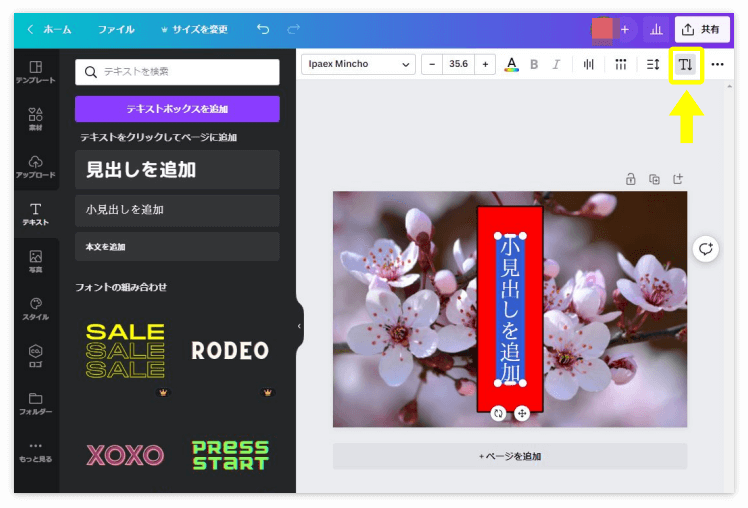
文字を縦書きにするボタンはここです。
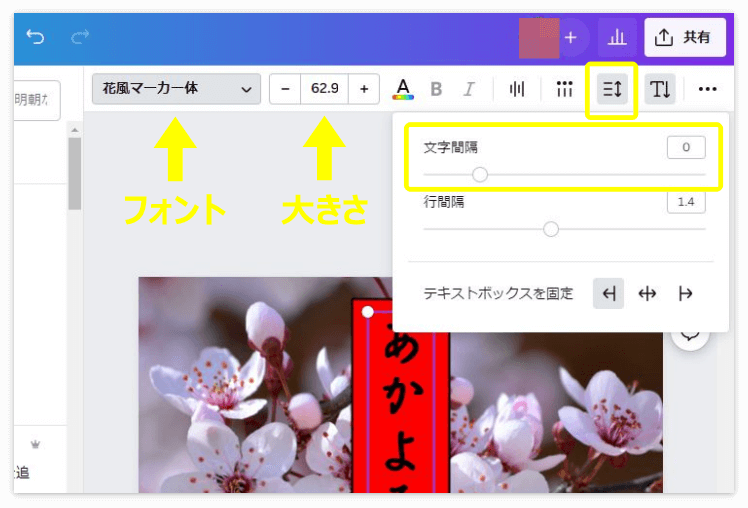
フォントの種類や文字の大きさ、文字の間隔はここで変更します。
Canvaで使えるフォントは、PhotoScape Xの比でないくらい、フォントぉに(本当に)いっぱいあります。
プー太郎くん、絶好調ですね。
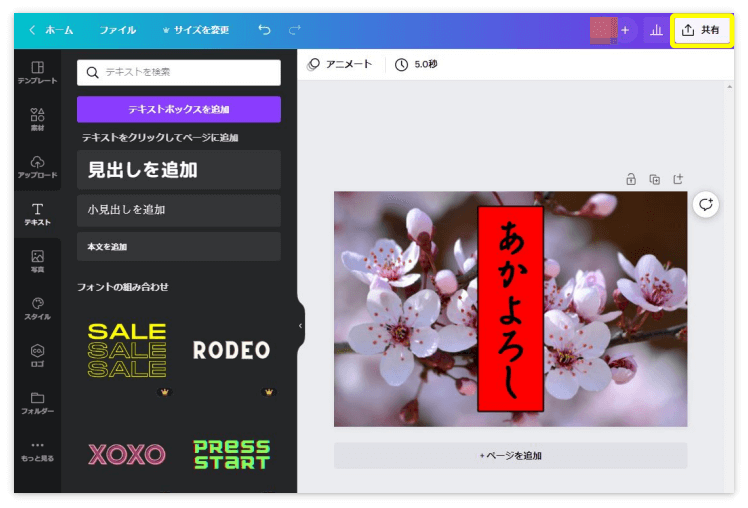
文字の入力が完了したら「共有」→「ダウンロード」で画像を保存します。
PhotoScape XとCanvaを併用で使うのもいいと思います。
今回は以上です。
コメント