
こんにちは、ikuzo(いくぞう)です。
今回は「PhotoScape X」を使って画像を重ねる(合成する)方法を紹介します。
下の2枚の画像をご覧ください。


まるで間違い探しのようですが、ドーナツがあった場所に別の画像を重ねました。
素人作品ではありますが、まずまず馴染んでいると思いませんか?
画像編集をされたことのない方には、こうした画像の合成は難しそうに感じるかもしれませんが、
無料の画像編集ソフト「PhotoScape X」を使えば、誰でも簡単にできるんです。
アイデア次第で面白い画像が作れると思うので、ぜひこの記事を読んで実践してみてください。
PhotoScape Xで画像を重ねる(合成する)
PhotoScape Xのインストール方法や基本的な使い方については下の記事をご覧ください。
今回は次の3つのステップで画像合成を行います。
ステップ1:上にのせる画像を切り抜く
ステップ2:切り抜いた画像をぼかす
ステップ3:ベース画像へ切り抜いた画像を重ねる(合成する)
画像を切り抜く(背景を透過させる)
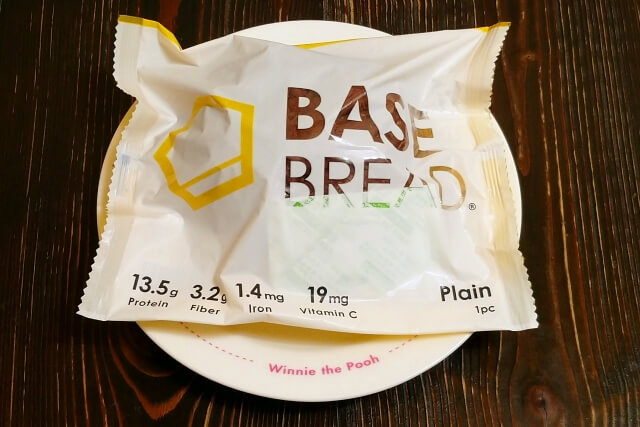
切り抜く(背景を透過させる)のはこちらの画像です。
画像を切り抜くのはPhotoScape Xの「カットアウト」でもできますが、
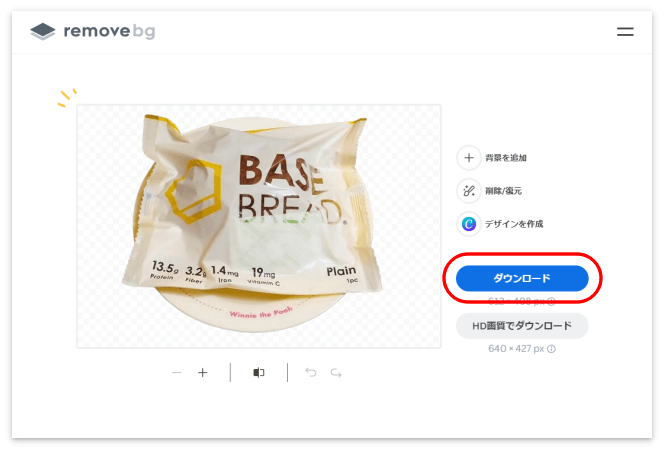
removebgというサイトを使った方が簡単です。
removebgにアクセスして、切り抜く画像をドロップするだけです。
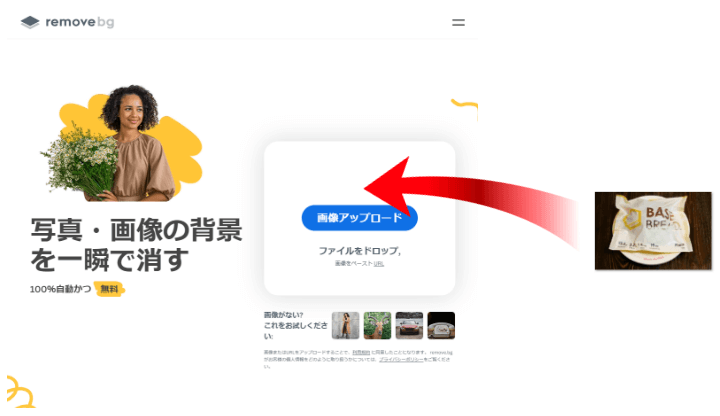
これで画像をダウンロードすれば、切り抜き作業は終了です。
removebgの使い方はこちらの記事をご覧ください。

removebgよりは手間がかかりますが、PhotoScape Xでも背景透過が可能です。
画像をぼかす
切り抜いた画像ですが、下地の画像がぼけているので、
馴染むように切り抜いた画像もぼかしたいと思います。
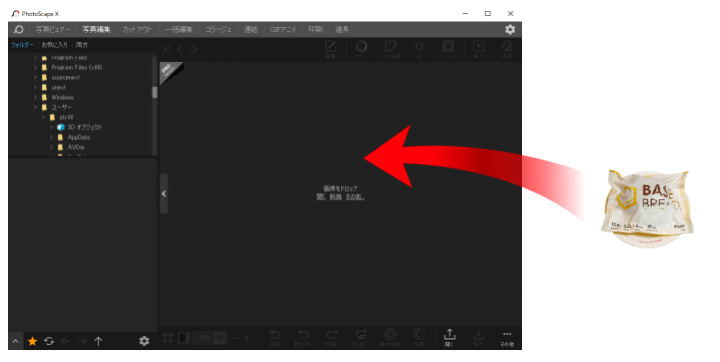
PhotoScape Xを起動させ「写真編集」を選択して、切り抜いた画像を画面へドロップします。
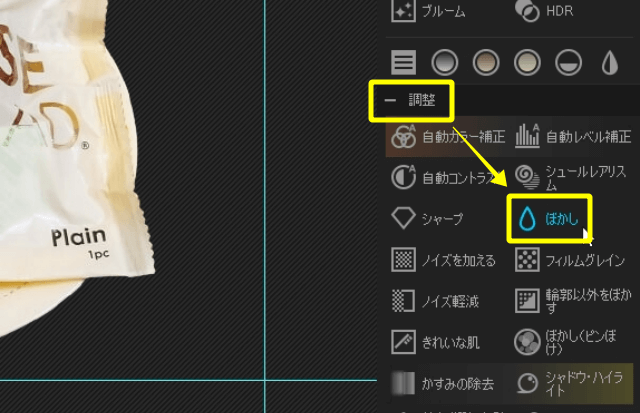
メニューの「調整」→「ぼかし」をクリックします。
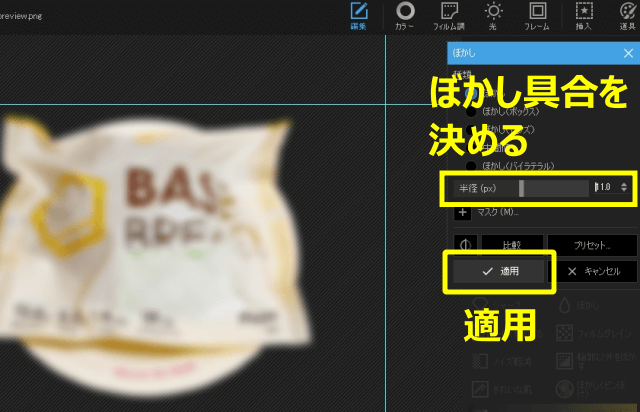
スライダーでぼかし具合を決めたら「適用」を押します。今回はぼかしを「11」にしました。
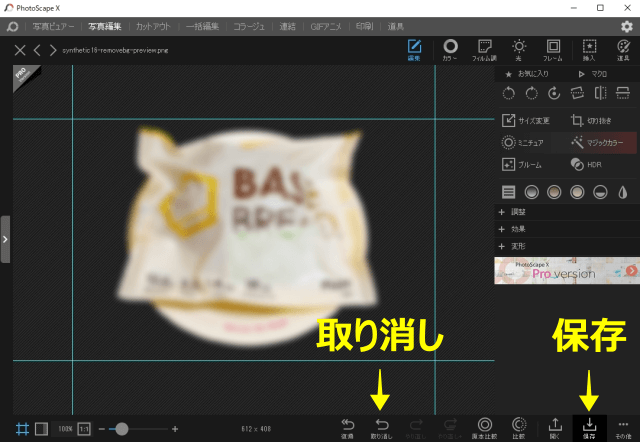
「適用」を押したあと、やり直す場合は「取り消し」を、これでよければ「保存」を押します。
画像を重ねる(合成する)
ベース画像をPhotoScape Xにドロップして「挿入」を押します。
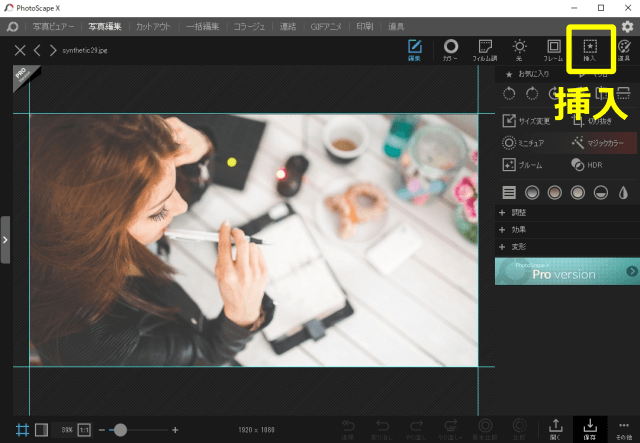
「挿入」のメニューが開いた状態で、ぼかした画像をベース画像の上へドロップします。
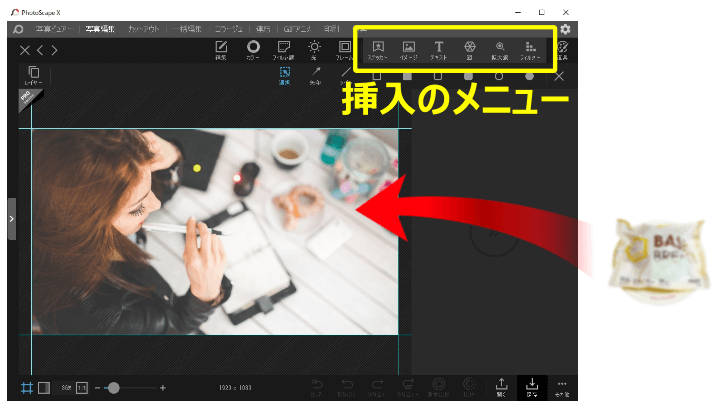
重ねた画像の角度と大きさは、「○」や回転のボタンをドラッグして調整します。
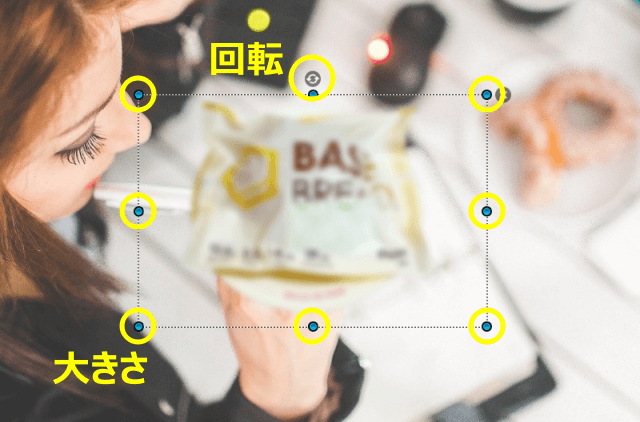
合成させた画像が完成しました。

最後に
今回はPhotoScape Xで合成画像を作りましたが、思った以上に簡単ではありませんでしたか?
工夫次第で面白い画像が作れると思うので、ぜひやってみてください。
今回は以上です。おつかれさまでした。
コメント