

こんにちは、ikuzo(いくぞう)です。
WordPressのダッシュボードには、サイトの健康状態を教えてくれる「サイトヘルスステータス」というブロックがあります。
今回は、サイトヘルスステータスの問題点を改善して「すばらしい!」にする方法を説明します。
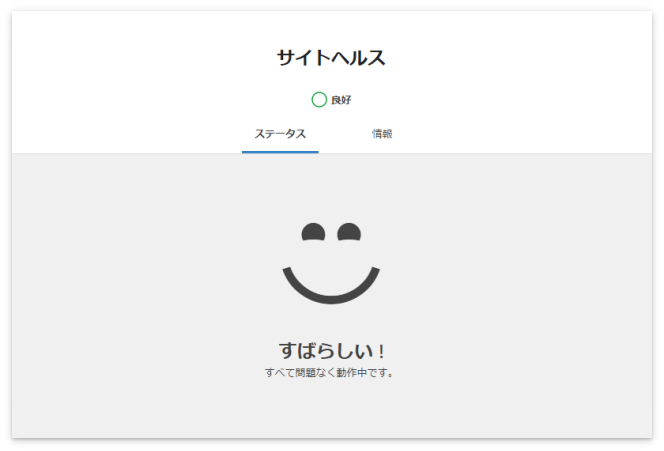 ▲サイトヘルスをこんな画面にしましょう!
この記事では次の4つをやります。
- 停止中のプラグインを削除
- 停止中のテーマを削除
- ページキャッシュを検出させる
- 永続オブジェクトキャッシュの使用
サイトヘルスステータスの「おすすめの改善」
あらためて、WordPressのダッシュボードには
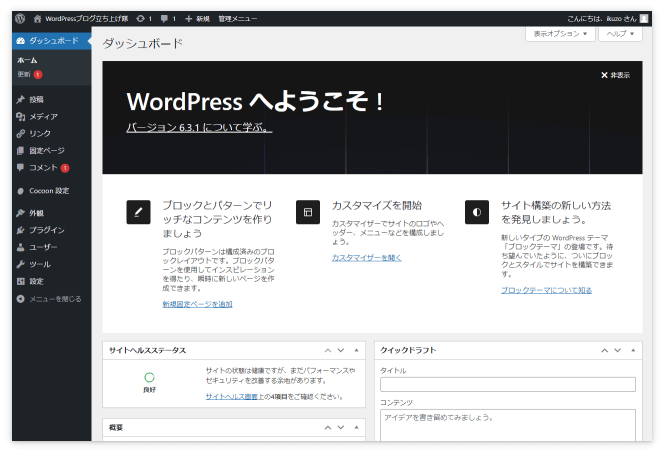
「サイトヘルスステータス」というブロックがあります。
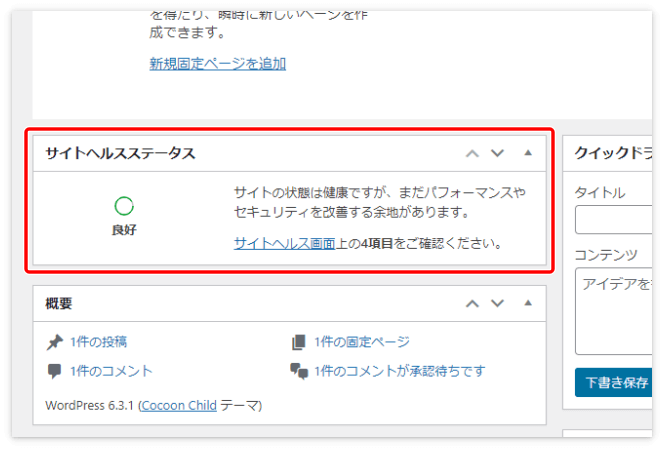
上の画像はWordPressをインストールした直後のものです。しかしすでに
「サイトの状態は健康ですが、まだパフォーマンスやセキュリティを改善する余地があります」
と書かれいて「4件のおすすめの改善」がありました。
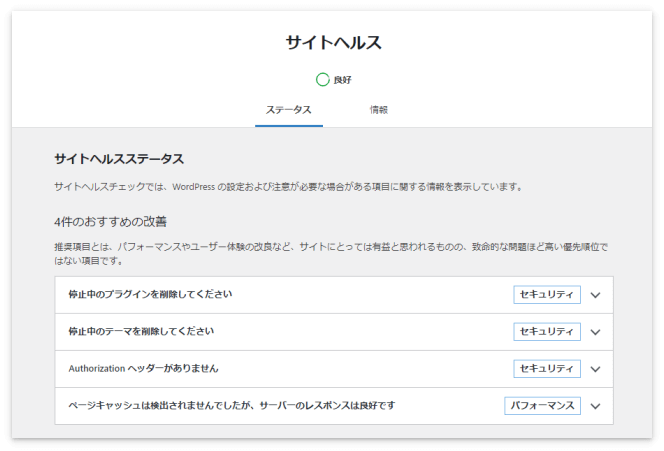

WordPressを始めたばかりでも改善しなくちゃいけないことがこんなにあるんだね。最初から改善しておいてくれればいいのにと思う(笑)
WordPress開始直後に指摘された「4件のおすすめの改善」はこのような内容でした。
- 停止中のプラグインを削除してください
- 停止中のテーマを削除してください
- Authorization ヘッダーがありません
- ページキャッシュは検出されませんでしたが、サーバーのレスポンスは良好です
サイトヘルスステータスでは「おすすめの改善」以上に症状の重い「致命的な問題」を指摘される場合もあります。
この4件の「おすすめの改善」は、他の方も指摘されている可能性が高いと思うので、今回はその改善方法をひとつずつ紹介していきます。
なお「Authorization ヘッダーがありません」については、他の項目を修正しているうちにいつの間にか消えていたので、この記事では触れていません。
「停止中のプラグインを削除してください」の改善方法
「プラグイン」って何だ?
WordPressを始めたばかりの方は「プラグインって何?」と思われるかもしれませんが、
プラグインというのは車にたとえるならオプションパーツみたいなものです。
たとえば車に「カーナビ」や「ETC」が付いていると便利ですよね。
それと同じようにプラグインは、WordPressの機能を拡張するためのツールです。
ただし便利だからといってプラグインをたくさん入れすぎるとサイトが重くなったり、プラグイン同士が干渉し合ってWordPressが正常に機能しなくなることもあります。使用するプラグインは多くても10~15個くらいにしておきましょう。
基本的にプラグインは自分が使いたいものをインストールしますが、最初からいくつかのプラグインがすでにインストールされています。
たとえば私はエックスサーバー でWordPressを始めた際、3つのプラグインが最初からすでにインストールしてありました。
しかしこれらのプラグインはインストールされているだけで、機能はしていません。
プラグインを使うには「有効化」する必要があります。
「停止中のプラグインを削除してください」とサイトヘルスステータスが改善を促している理由は、
有効化していないプラグインを放置するのはWordPressのセキュリティ上、良くないからです。
仮にあなたのサイトを誰かがハッキングしたとします。
停止中のプラグインでも、プラグインのファイル自体は生きています。
しかし停止中のプラグインは有効化しているプラグインと違ってバージョンアップしません。
ハッキングする人(ハッカー)にとって、古いファイルが残っているというのは
脆弱性を突いて悪意のある行為を行うのにこの上ない状態なんですね。
ですので、停止中のプラグインは速やかに削除するか、もしくは有効化した方がいいわけです。
停止中のプラグインを確認するには、
メニューの「プラグイン」もしくは「インストール済みプラグイン」をクリックします。
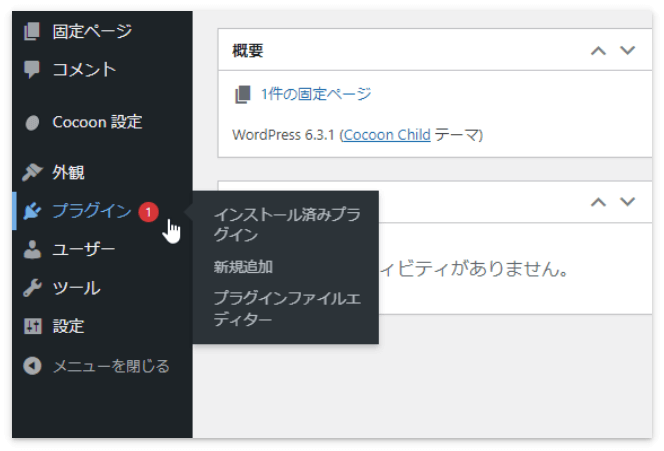
エックスサーバーでWordPressをインストールしたら、下記の3つのプラグインがインストールしてありました。
- Akismet Anti-Spam
- Hello Dolly
- TypeSquare Webfonts for エックスサーバー
これらのプラグインを確認して
プラグイン名の下に「有効化」の文字があったら、それは停止中のプラグインです。
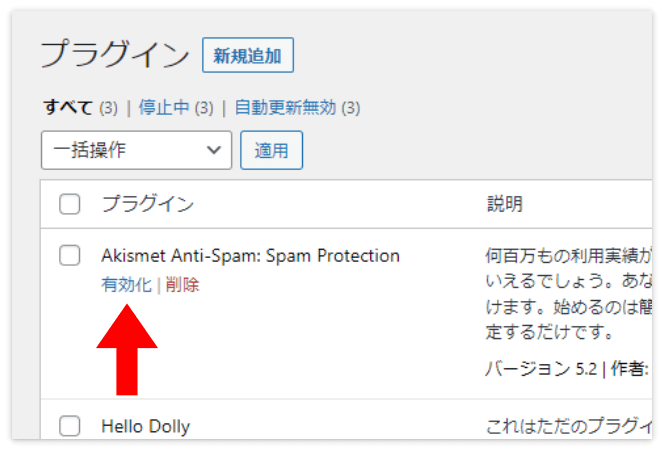
「Hello Dolly」と「TypeSquare Webfonts for エックスサーバー」は特に必要がないプラグインなので、有効化せずに削除します。
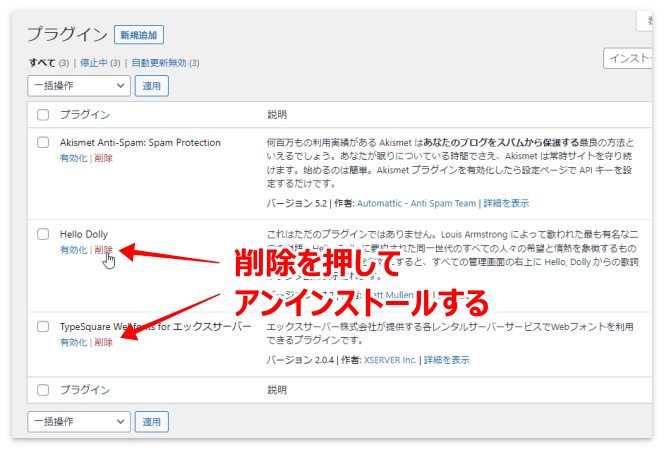
プラグインを削除しても、後でもし必要になったら再度インストールできるから安心してね。
そして残りの「Akismet Anti-Spam」は有効化します。
Akismet Anti-Spamがどんなプラグインかというと、
ブログにコメント欄を設置していると、いずれ大量のスパムコメント(迷惑なコメント)が届くようになります。
Akismet Anti-Spamはそのスパムコメントを自動でスパムフォルダに振り分けてくれるプラグインです。
ブログにコメント欄を設置するのであれば、このプラグインは使った方がいいと思います。
使用する場合は、Akismet Anti-Spamの「有効化」を押して設定を始めましょう。
「ブログにコメント欄は必要ない」という人は、Akismet Anti-Spamも削除して大丈夫です。
Akismet Anti-Spamの設定方法
Akismet Anti-Spamを有効化した後の設定方法を説明します。
Akismet Anti-Spamを有効化するとこんな画面になるので
「Akismet アカウントを設定」をクリックします。
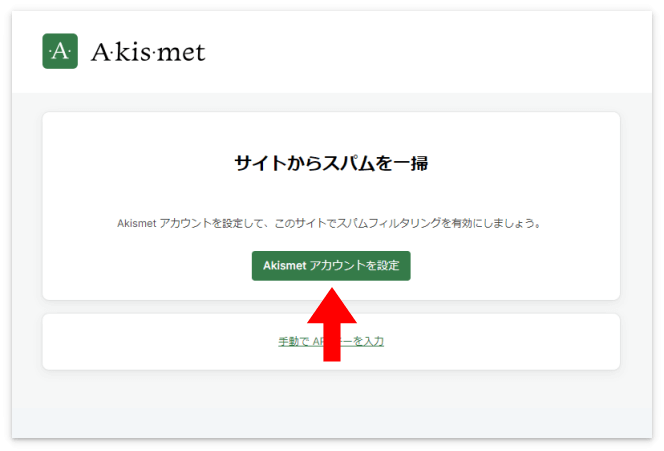
アカウント設定はこちらのリンクからも可能です ⇒ Akismetのアカウント設定
すると、Akismetの公式サイトに遷移します。
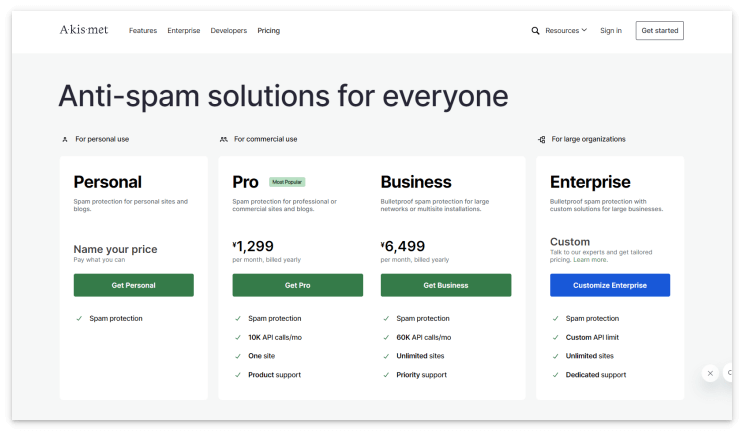
ProやBusinessは有料です。無料で使える「Get Personal」をクリックします。
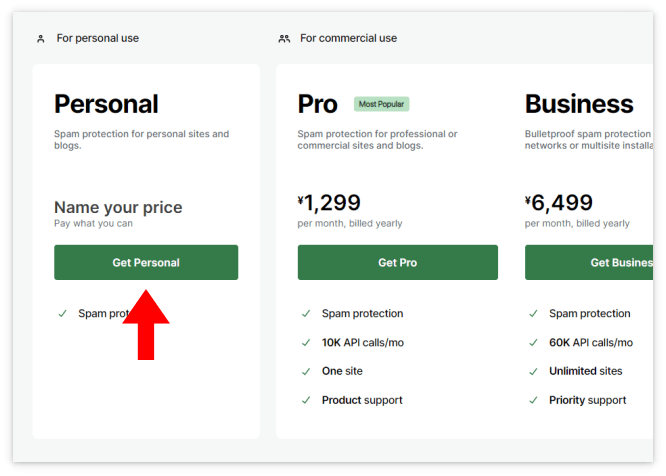
こんな画面になるので、スライダーを一番左まで移動させます。
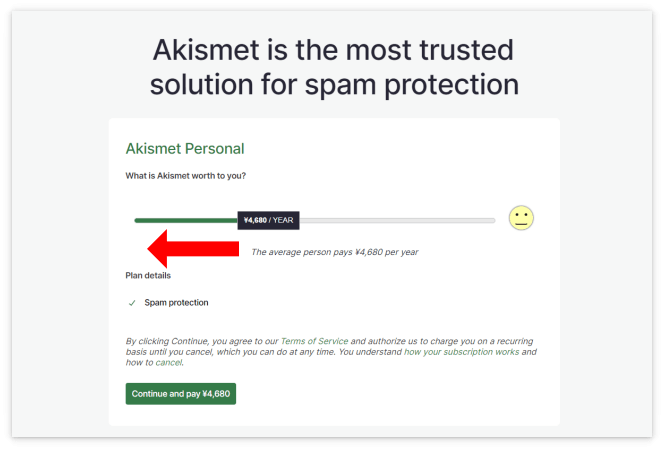
スライダーを左へ移動させて「\0」になればOKです。
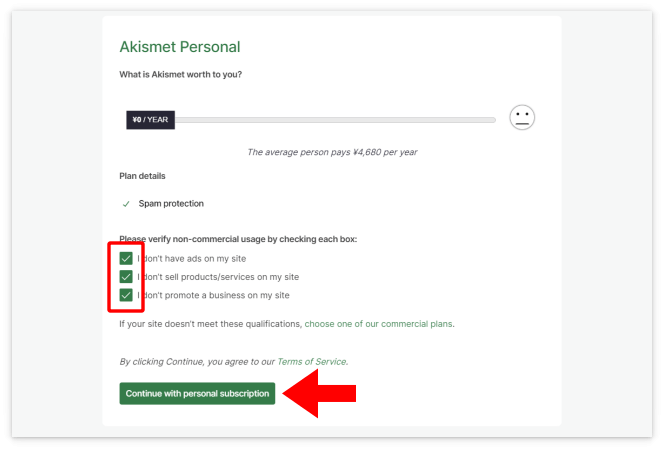
あとはすべての □ にチェックを入れて下の「Continue with personal subscription」を押します。
Email(メールアドレス)、Country(国)、Postal code(郵便番号)を入力して、「Continue to payment」を押します。
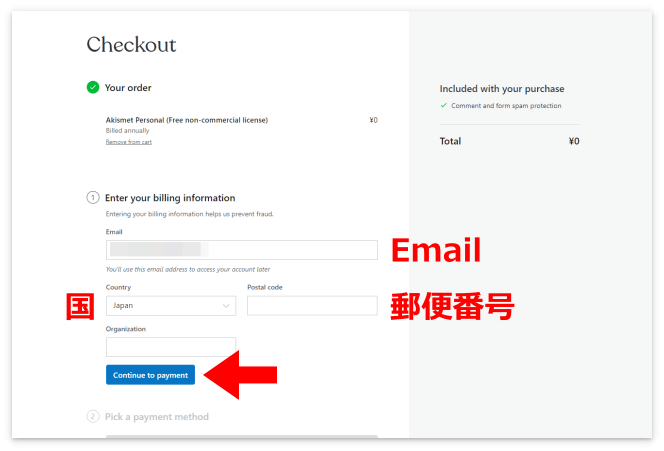
個人の場合はOrganization(組織名)は入力しなくて大丈夫だよ。
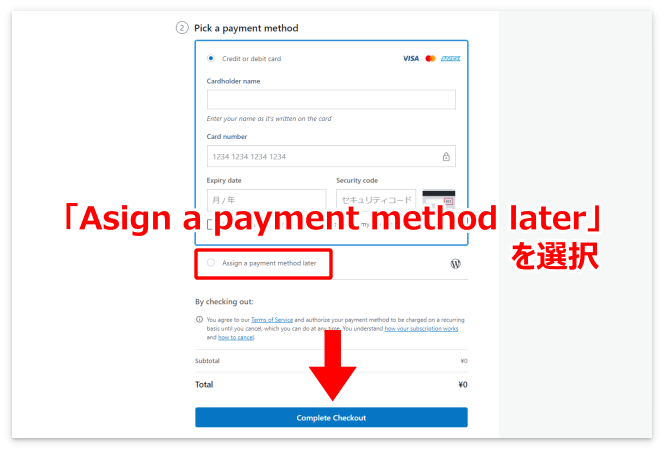
続いてクレジットカードの入力画面になりますが、お金は払わないので
「Asign a payment method later」(あとで支払い方法を入力する)を選択して
「Complete Checkout」を押します。
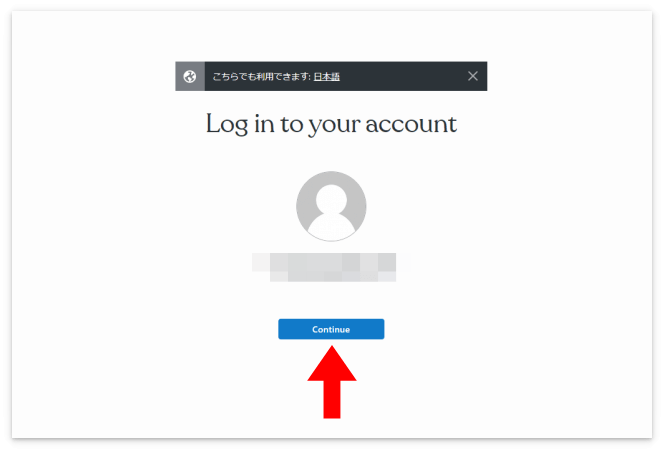
「Continue」を押します。
これでご自身のAPIキーが出てくるので「Copy」を押してAPIキーをコピーします。
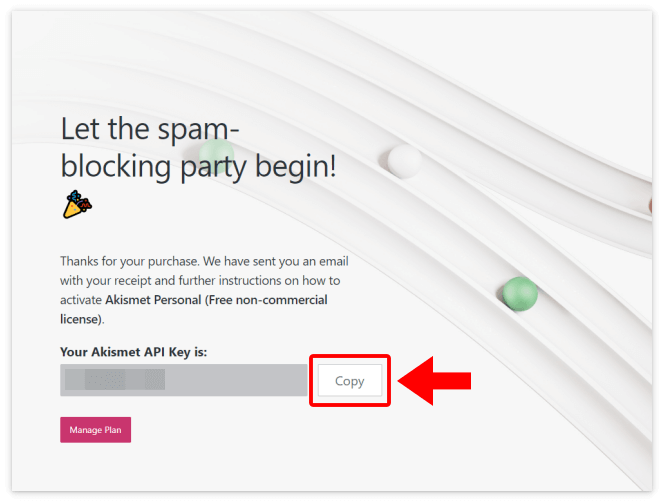
APIキーは登録したEメールにも届きます。
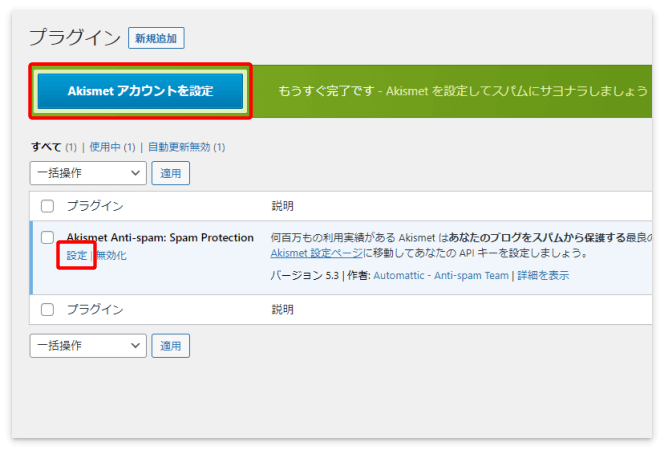
APIキーを取得後、メニューの「プラグイン」を押すとこんな画面が出てきます。
「Akismet アカウントを設定」か、Akismetの「設定」をクリックします。
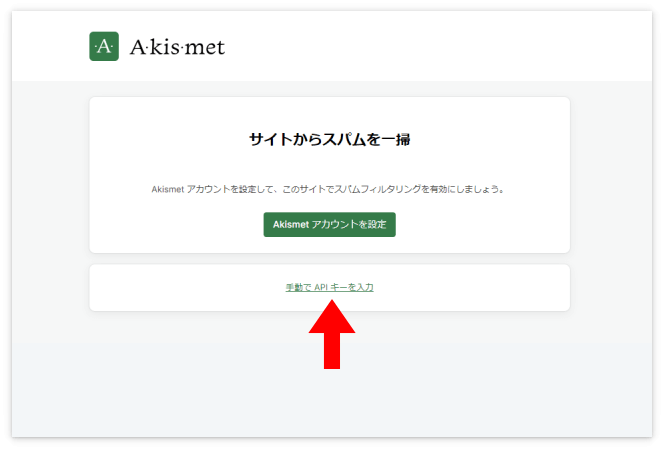
「手動でAPIキーを入力」を押します。
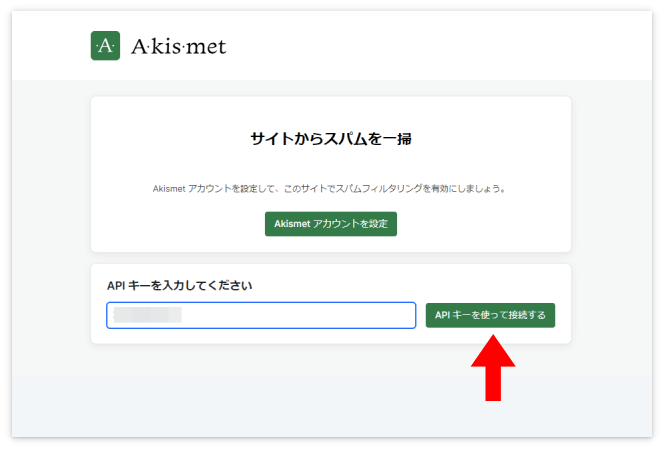
さきほどコピーしたAPIキーを貼り付けて「APIキーを使って接続する」を押します。
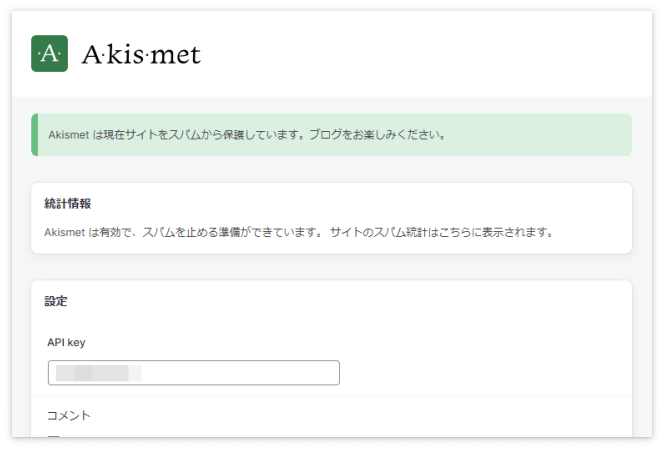
「Akismetは現在サイトをスパムから保護しています。ブログをお楽しみください。」
と表示されていればAkismet Anti-Spamの設定は完了です。
Akismet Anti-Spamの設定、おつかれさまでした!
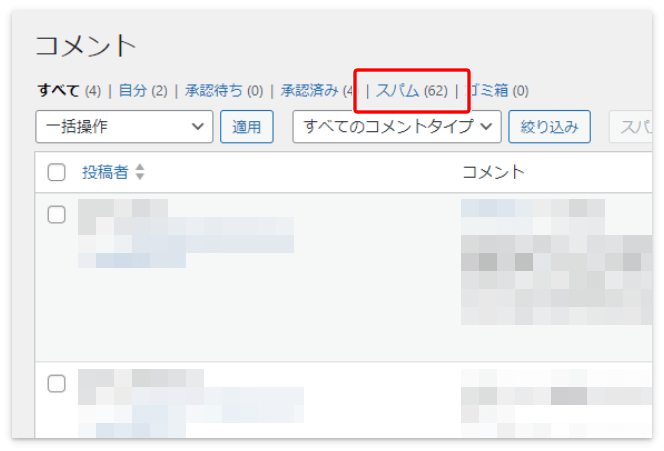
Akismetの設定が完了すると、自動的にスパム判定を受けたコメントは「スパム」に振り分けられます。
「停止中のテーマを削除してください」の改善方法
続いて「停止中のテーマを削除してください」の改善方法についてです。
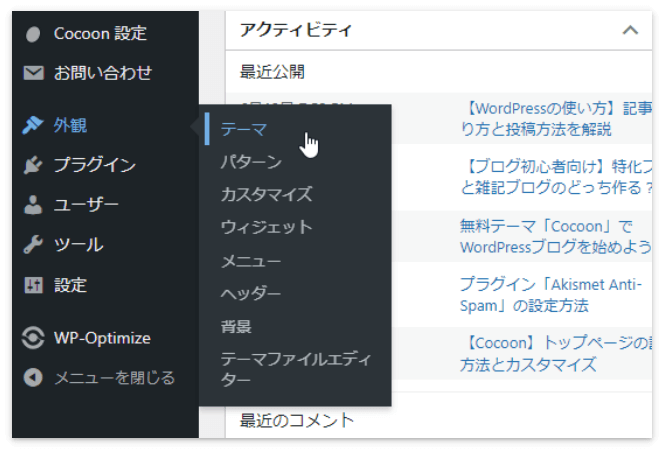
メニューの「外観」→「テーマ」をクリックします。
私の場合、テーマはCocoonを入れましたが、
Cocoon以外にも3つのテーマがインストールしてあるので余分なテーマを削除します。
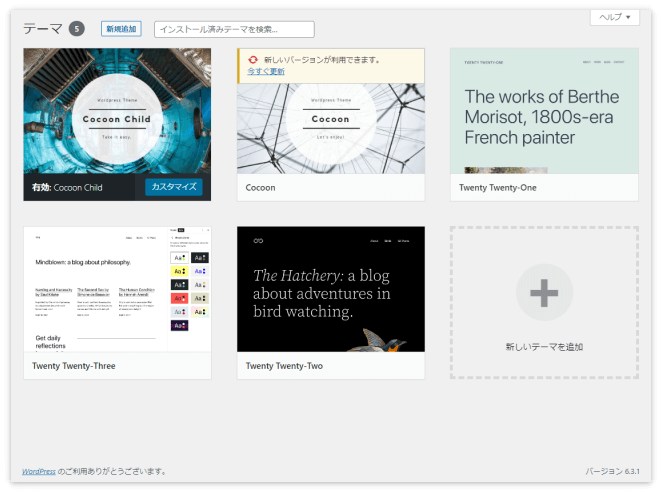
上の画像の場合、Cocoonのほかに「Twenty Twenty」で始まるテーマが3つあります。
このうち最新のテーマ(上の画像だと「Twenty Twenty-Three(2023)」)以外を削除します。
削除のやり方は、削除するテーマをクリックします。
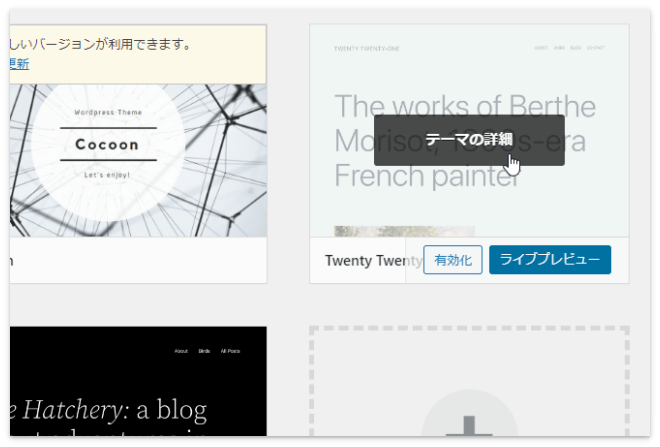
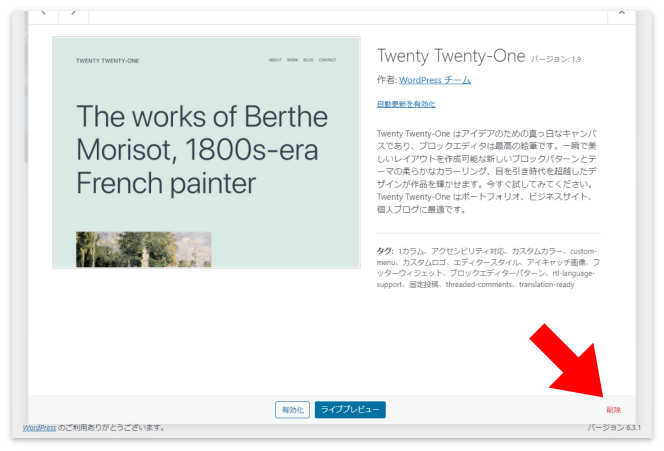
右下の「削除」をクリックします。
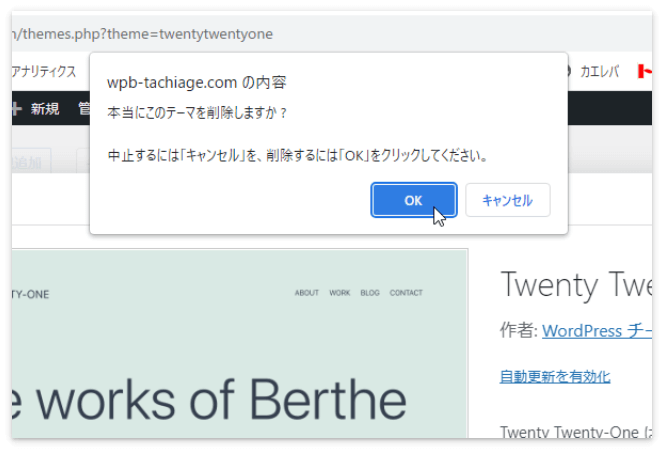
ダイアログが出るので「OK」を押します。
同じように必要のないテーマをすべて削除します。
「ページキャッシュは検出されませんでしたが~」の改善方法
3つ目の「ページキャッシュは検出されませんでしたが、サーバーのレスポンスは良好です」ですが、
すなわちこれは、ページキャッシュを検出させれば解決するわけです。
当たり前だ!
レスポンスが良好なら放置してもいいのでは?と思いますが説明しますね(笑)
やり方は色々ありますが、比較的簡単なのが「WP-Optimize」というプラグインを使う方法です。
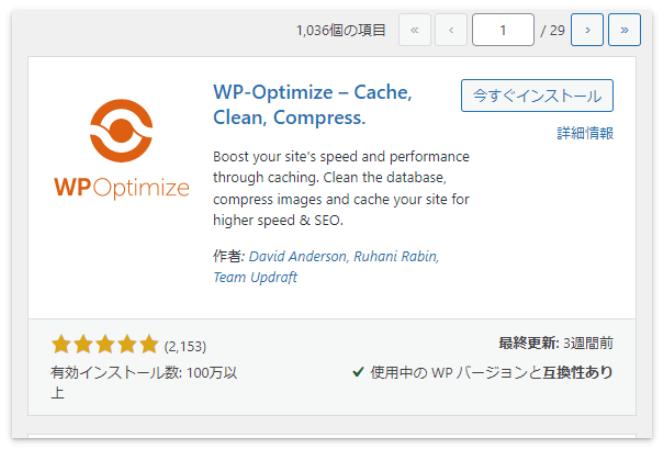
評価もいいしインストール数も多いので、安心して使えそうなプラグインだね。
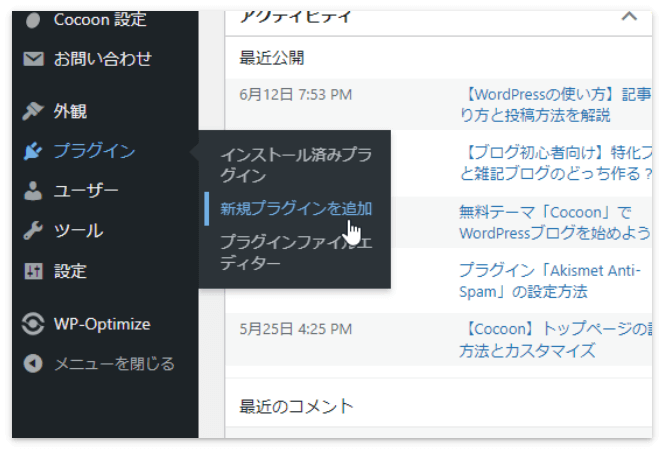
新規でプラグインをインストールするには、「プラグイン」→「新規プラグインを追加」を押します。
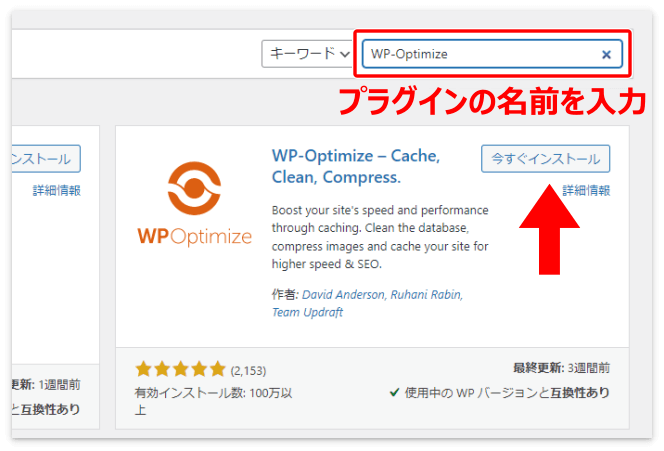
検索窓にインストールしたいプラグインの名前(WP-Optimize)を入力します。
お目当てのプラグインが表示されたら「今すぐインストール」を押します。
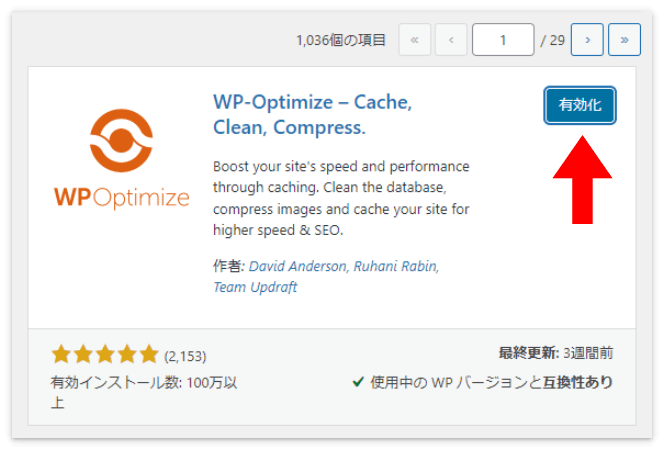
インストールが完了したらプラグインの「有効化」を押します。
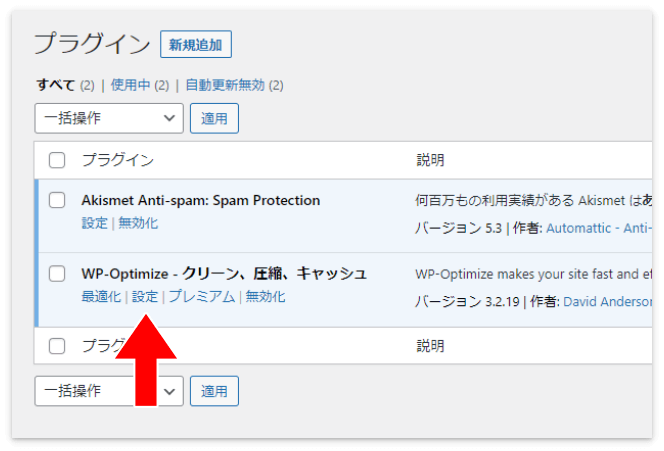
次に、WP-Optimizeの「設定」を押します。
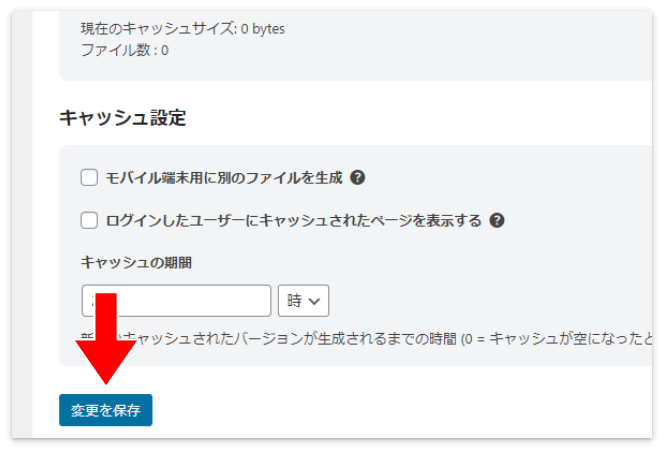
「キャッシュ」を選択して、「ページキャッシュを有効化」をONにします。
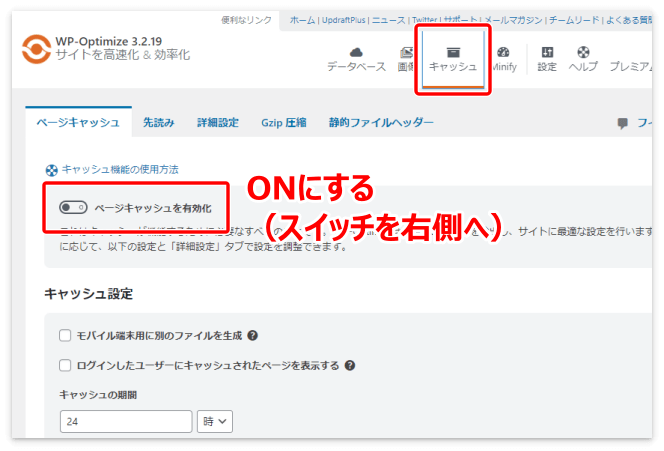
「変更を保存」を押せば、WP-Optimizeの設定完了です。
設定後、サイトヘルスステータスを見てみると
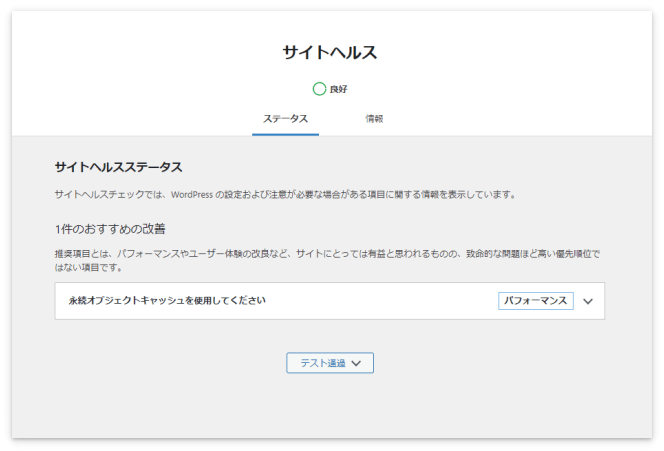
「ページキャッシュは検出されませんでしたが、サーバーのレスポンスは良好です」という項目はなくなったものの、
「永続オブジェクトキャッシュを使用してください」という新たな改善推奨項目が出てきました。
「永続オブジェクトキャッシュを使用してください」の改善方法
「永続オブジェクトキャッシュを使用してください」とは何なのかというと、要は
「永続オブジェクトキャッシュを使用してページの表示スピードを速くしましょう」というものです。
これについては「APCu Manager」というプラグインを使います。
ただしプラグインを使っても推奨項目が消えるだけで、体感できるほど表示スピードが速くなるわけではありません。
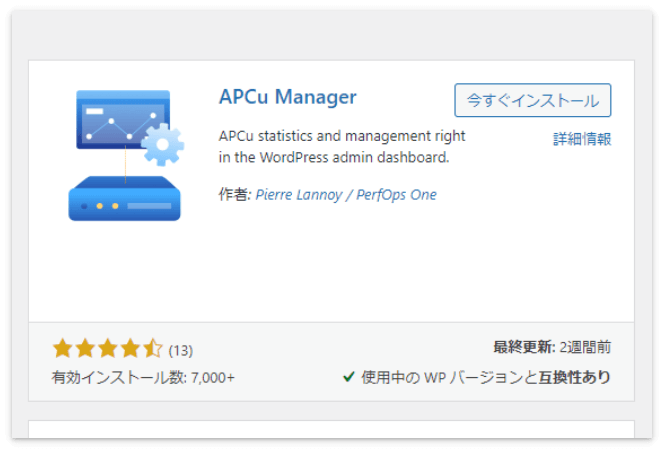
ここで「使用中のPHP Ver.ではこのプラグインは使用できません」みたいなメッセージが出たらサーバーのPHP Ver.を変更してね!
APCu Managerをインストールして「有効化」したら「settings」を押します。
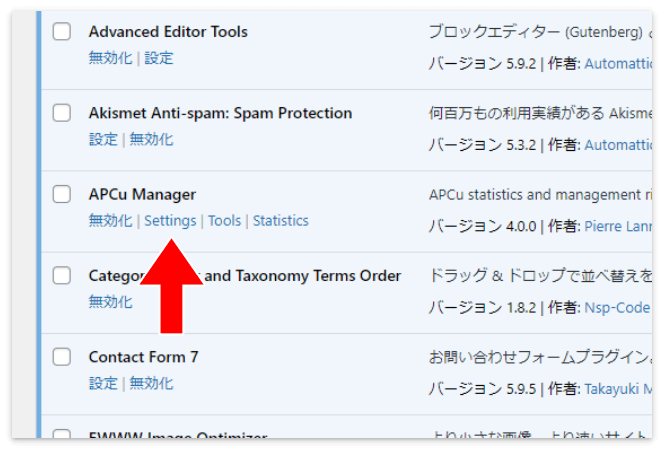
一番上の「Object cache」のみチェックを入れます(あとは全てチェックを外して大丈夫です)。
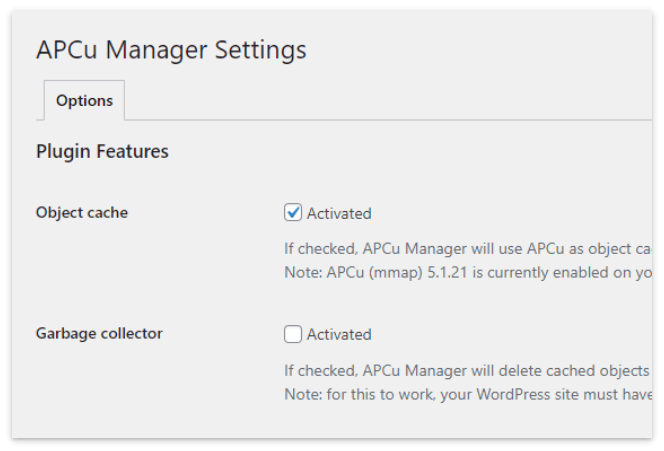
「変更を保存」を押せば、APCu Managerも設定完了です。
サイトヘルスステータスが「すばらしい!」になると気持ちいい(笑)
これですべての項目が改善できたはずですが、「サイトヘルスステータス」を見てみると
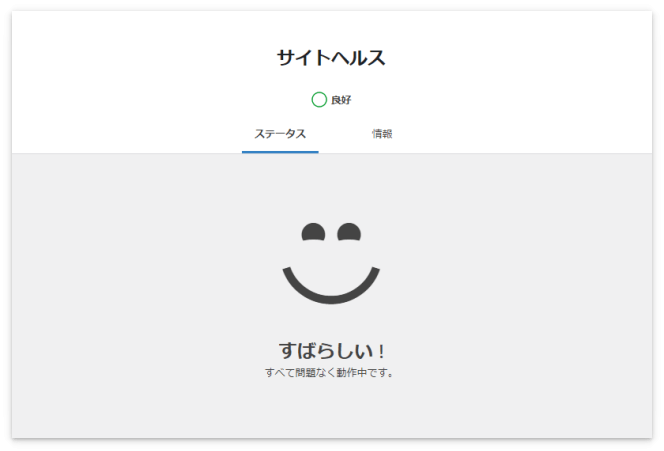
おすすめの改善項目はなくなり、見事に「すばらしい!」になりました。
褒められると何でも気持ちがいいですね(笑)
コメント