
今回はCocoonで、Google Search Console(サーチコンソール)を登録する方法を説明します。
ブログを始めたらGA4(グーグルアナリティクス4)とサーチコンソールは登録必須です。
GA4とサーチコンソールの違いですが、
GA4が記事にアクセスしたあとのユーザーの行動を分析できるツールであるのに対し、
サーチコンソールはアクセスするまでのユーザーの行動を分析するツールです。

たとえばユーザーがどんなキーワードで検索して記事に辿り着いたのかが分かります。
いずれあなたのブログ運営に必ず役に立つツールなので、WordPressを始めたなら、どちらも早めに登録しておきましょう。
Googleサーチコンソールの登録方法
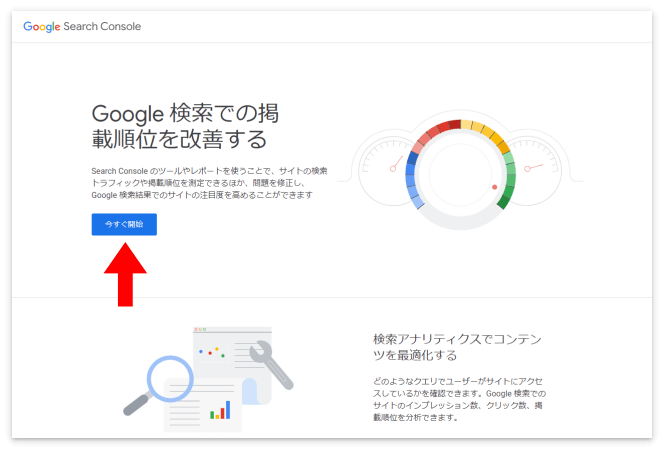
Google Search Consoleにアクセスして「今すぐ開始」をクリックします。
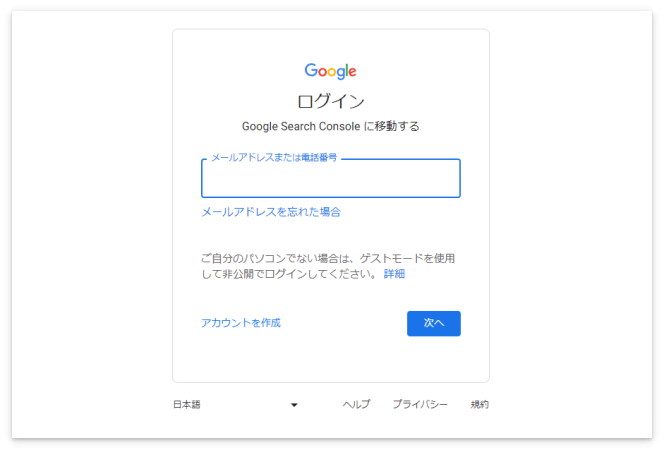
Googleアカウントでログインします。
※Googleアカウントをお持ちでない方は「アカウントを作成」をクリックして先にアカウントを作ります。
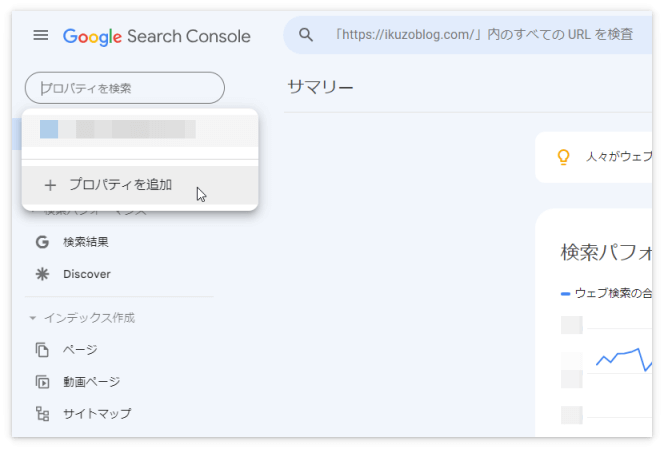
2つめ以降のサイトは?
左上の登録済みURLをクリックして「プロパティを追加」から追加登録します。
プロパティタイプの選択
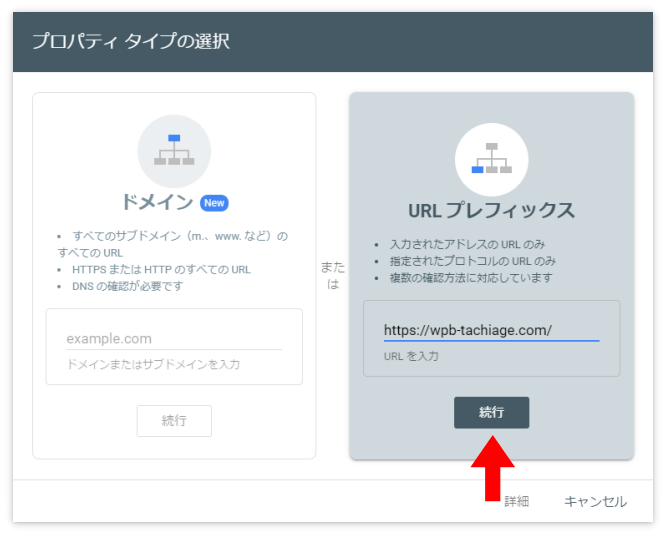
プロパティタイプの選択画面です。
「URLプレフィックス」を選び、サイトのURLを入力して「続行」を押します。
サーチコンソールの簡単な登録方法
先にGA4(グーグルアナリティクス4)に登録しておくとサーチコンソールの登録はあっという間に終わります。
上の「続行」を押しただけで、下の画像が出てきて所有権の確認が完了します。
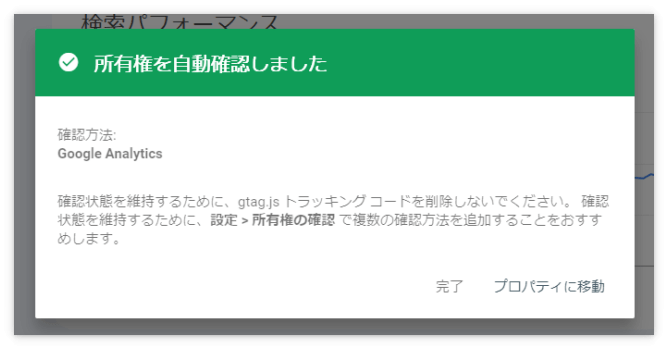
GA4で所有権の確認が完了しても、複数の確認方法を追加するのがおすすめだそうです。次のやり方で所有権の確認をもう一つやっておこう!
メタタグをコピーする
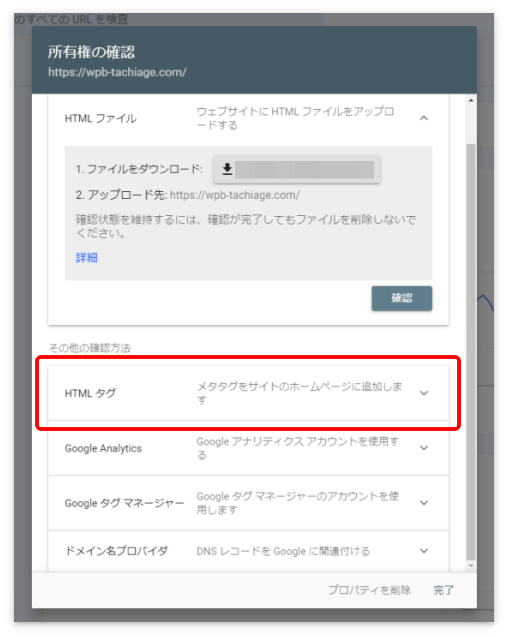
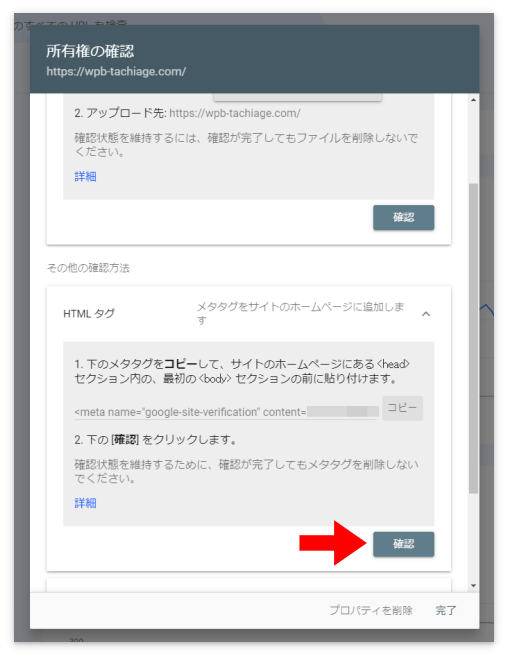
すると、このような画面に移行するので「HTMLタグ」を選択します。
メタタグが表示されたら、それをコピーしてメモ帳などに一旦貼り付けます。
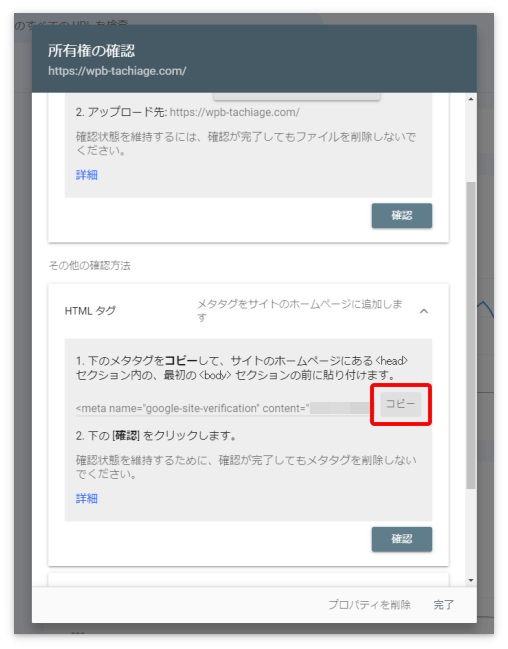
貼り付けたら「content=”○○”」の○○の部分だけを再度コピーします。
この画面はあとで「所有権の確認」をする際に使うので、このまま残しておいてね。次は別タブか別のウィンドウでWordPressを開いて下さい。
Cocoonの設定
WordPressを開いたら、Cocoon設定の「アクセス解析・認証」タブを選択します。
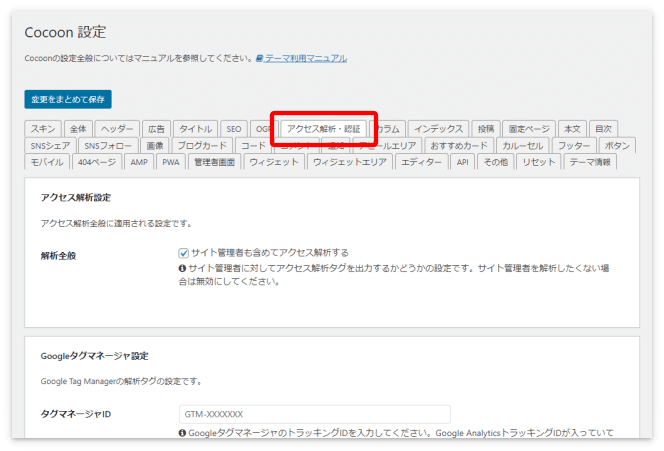
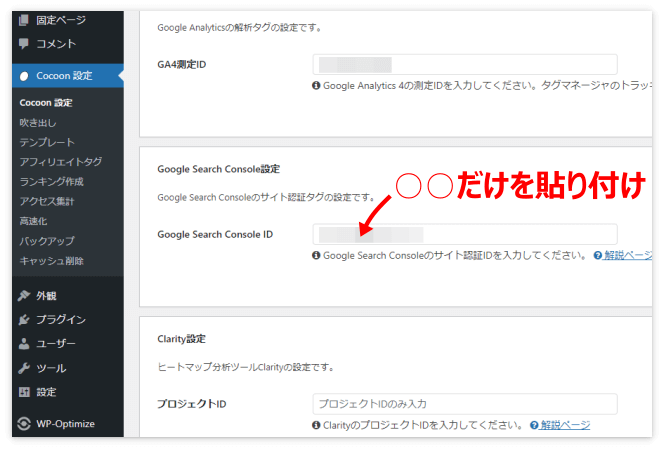
「Google Search Console設定」というエリアがあるので、そこへ先ほどコピーした○○だけを貼り付けます。
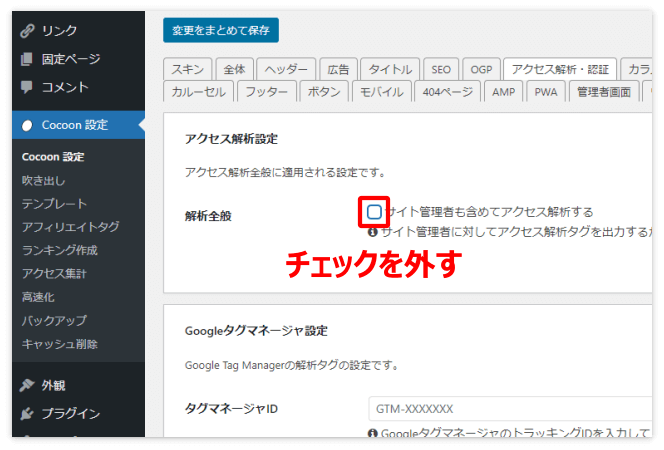
自分のアクセスは除外されるように「サイト管理者も含めてアクセス解析する」のチェックは外しておきます。
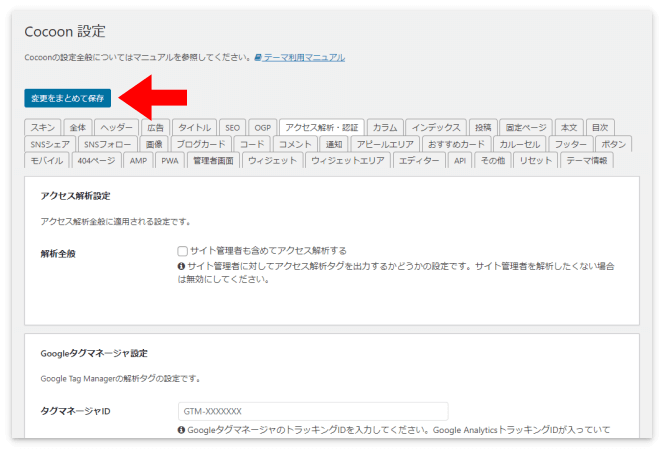
「変更をまとめて保存」を押せば、Cocoonの設定は完了です。
所有権の確認
先ほどの「所有権の確認」の画面に戻り「確認」をクリックします。
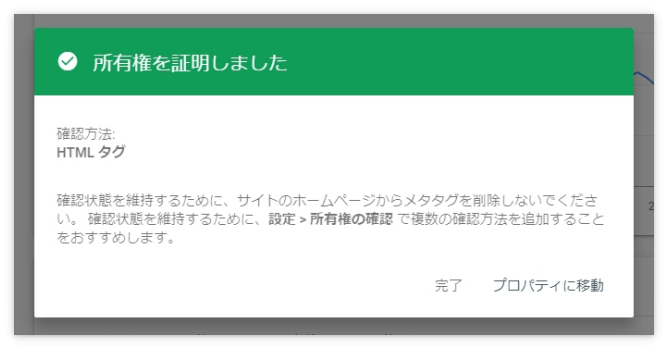
このように「所有権を証明しました」と表示されれば完了です。
サーチコンソールの登録が終わったら、サーチコンソールへサイトマップを送信しておきましょう。
サイトマップは「XML Sitemap Generator for Google」などのプラグインで作れるよ。
Googleサーチコンソールへサイトマップを送信する方法
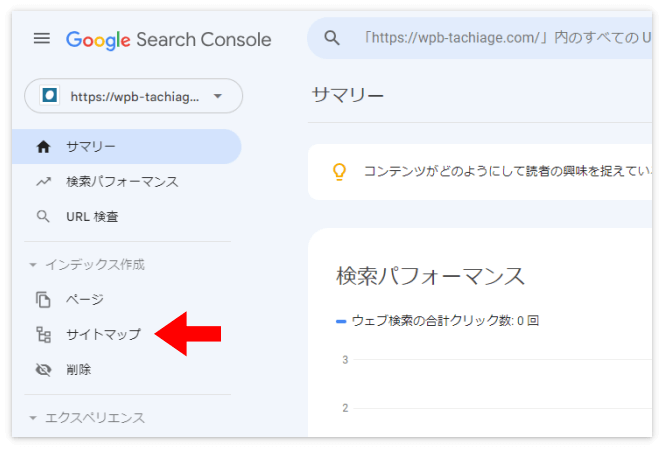
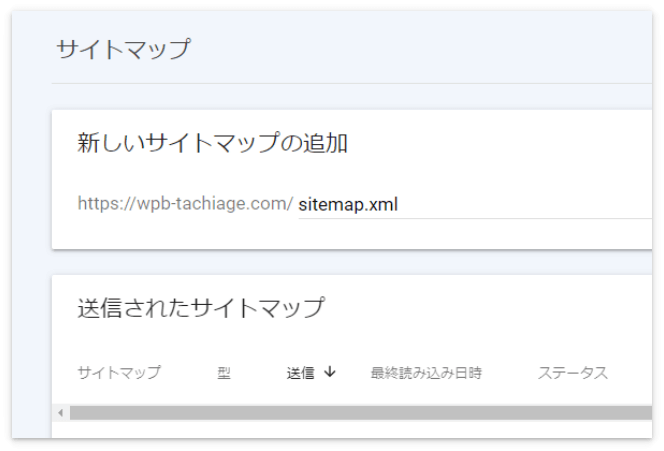
サーチコンソールのメニューにある「サイトマップ」をクリックします。
「サイトマップのURLを入力」と書かれているところに
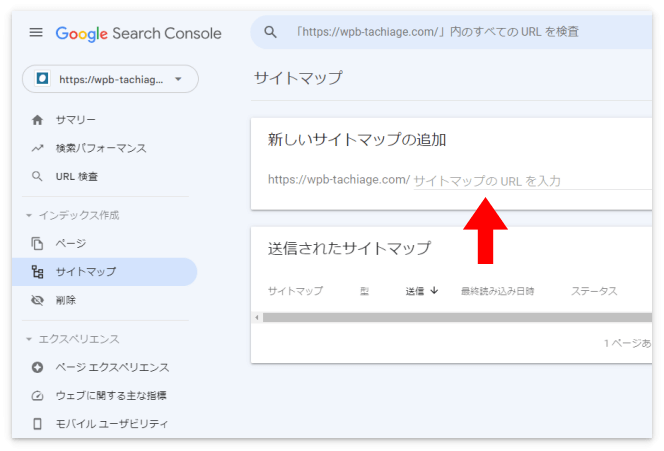
「sitemap.xml」と入力します。
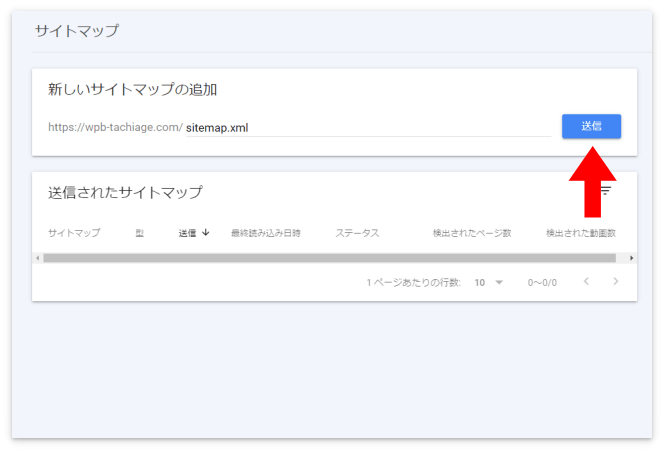
URLを入力したら「送信」を押します。
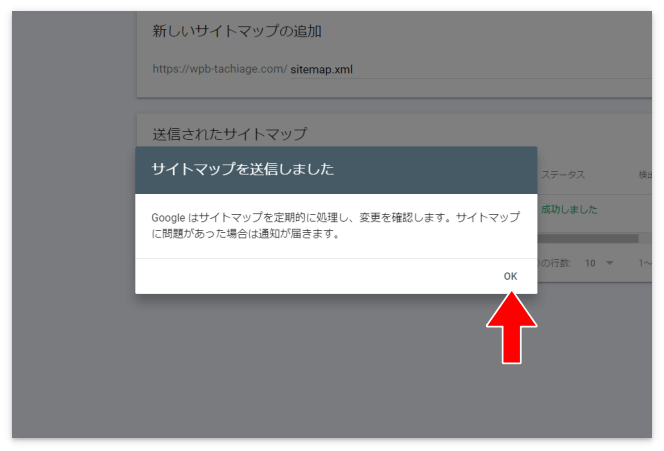
「サイトマップを送信しました」と表示されたら「OK」を押します。
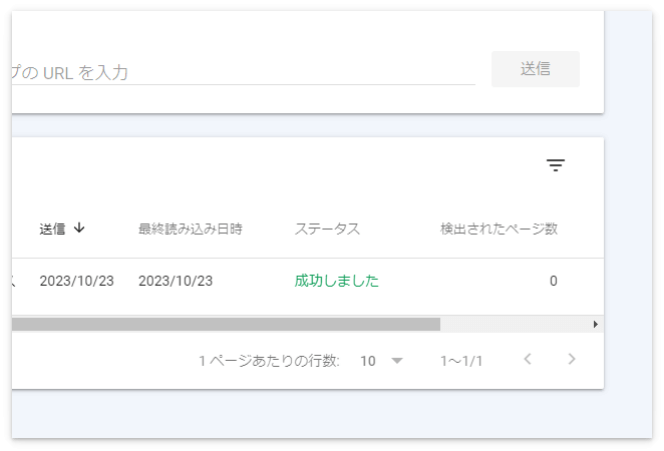
「成功しました」と表示されればサイトマップの送信は完了です。
コメント