
こんにちは、ikuzo(いくぞう)です。
Canvaというオンラインで画像編集ができるツールがあります。
自分の画像を編集できるのはもちろん、Canvaにはたくさんの写真やイラストなどの素材があり、
それらを使ったデザインの作成も可能です。
中には素晴らしい素材もあって、その素材(画像)をダウンロードして自分のブログなどで活用したくなることがあります。
そこで今回は、Canvaの素材(画像)だけをダウンロードする方法を紹介したいと思います。
すべての素材(画像)をダウンロードできるのは「Canvaプロ」
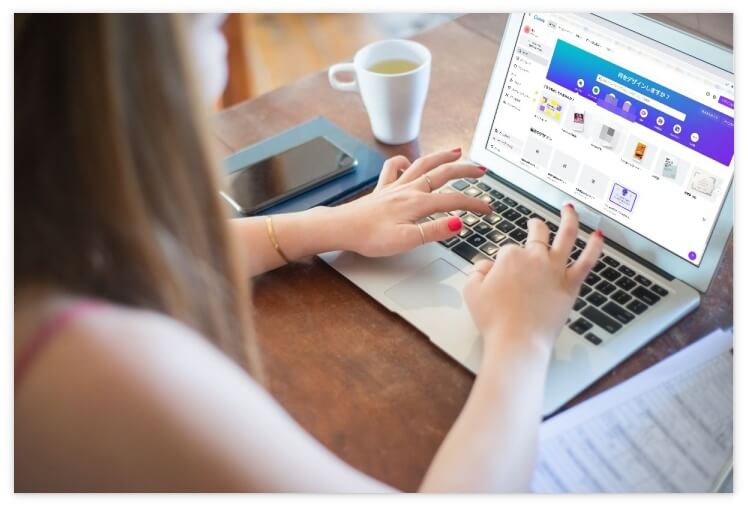
Canvaには、無料版と有料の「Canvaプロ」があります。
すべての素材(画像)をダウンロードできるのは有料の「Canvaプロ」です。
ちょっと「いいな」と思う画像は、大抵「王冠マーク(プロ用)」がついていますね(笑)
Canvaプロには30日間の無料トライアルがあります。
Canvaプロ限定の画像を無料で使いたいのであれば、30日の間に今回の方法でダウンロードしまくるのも一つの方法です。
そして値段以上の価値(年間11,800円なので年払いだと月々983円)があると思ったら、その時は継続されてはいかがでしょうか。
なお、Canvaの素材をそのままダウンロードするのは問題ありませんが、使い方には一部制限があるので注意してください。
Canvaの素材(写真・音楽・動画など)を無加工の状態で、販売、再配布、クレジットの取得を行うことは禁止です。
Canva公式サイトより引用
販売、再配布、クレジットの取得を行うには、たとえば画像に線を一本加えるなど、何かしらの加工が必要です。
商用利用について詳しくはコチラ↓
>>Canvaは商用利用可能!Canvaで許可されている商用利用と禁止事項について分かりやすく解説します
ダウンロードする画像の大きさを決める
では本題のCanvaの素材(画像)をダウンロードする方法です。
Canvaの「デザインを作成」を押して「カスタムサイズ」を選択します。

次にダウンロードしたい画像の大きさを入力します。
素材の画像は「3:2」の比率が多いので、幅を1200px、高さを800pxなどと入力します。
※画像と合わない場合は比率を変更してください。
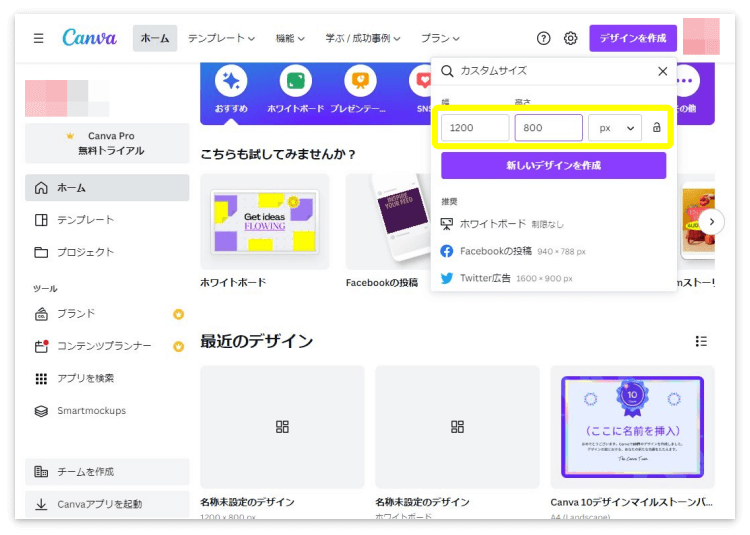
画像の大きさを決めたら「新しいデザインを作成」を押します。
画像のサイズを一度決めると、無料のCanvaではサイズを変えることができません(Canvaプロは可能)。
画像のサイズを変更するには最初からやり直すか、画像をダウンロードしたあとで他のツールで行います。
私がいつも使っているPhotoScape X(無料)なら画像のサイズ変更が簡単にできます。
Canvaの素材の中からダウンロードする画像を選ぶ
次に左側のメニューにある「写真」を選択して、検索窓にキーワードを入れるなどしてダウンロードしたい画像を選びます。
選択すると右側の編集画面にその画像が入ります。
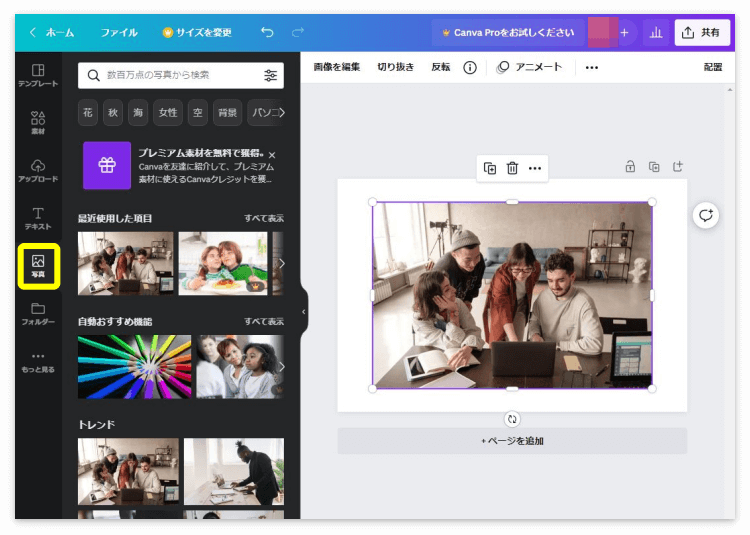
ドラッグ(画像の上でクリックしたままマウスを動かす)で左下の隅へ画像を寄せます。
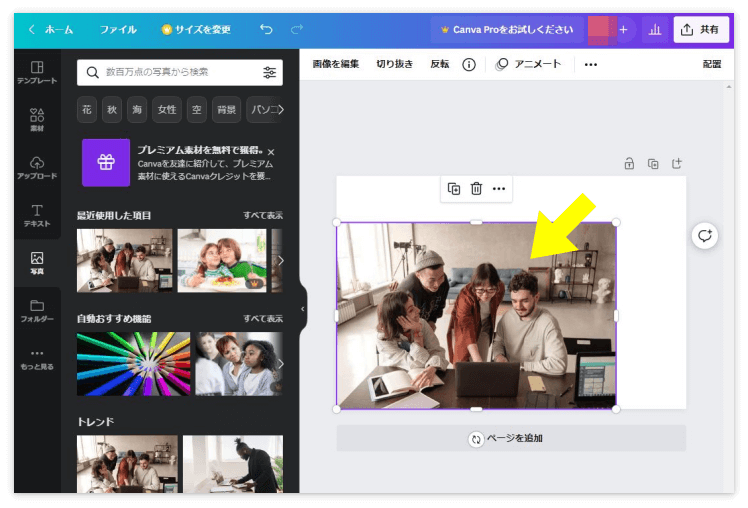
次に右上の「〇」をドラッグして右上の隅まで画像を引き伸ばします。
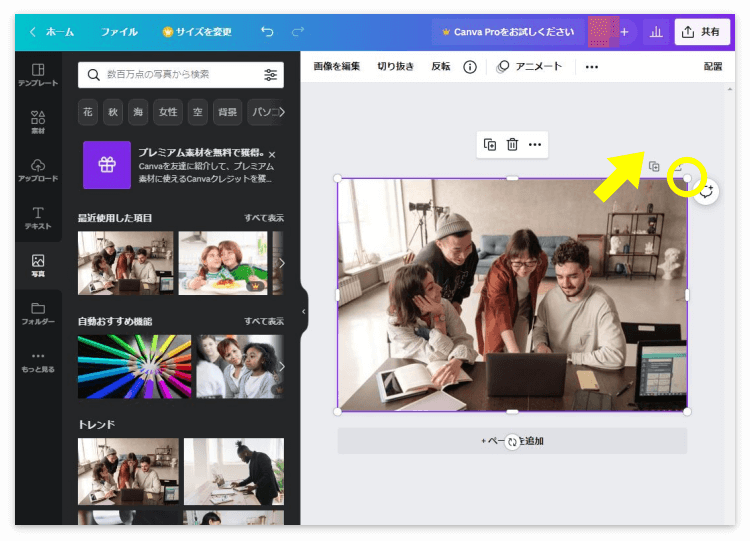
これでCanvaの画像をダウンロードする準備ができました。
Canvaの画像をダウンロード
あとは「共有」→「ダウンロード」を押して画像をダウンロードします。
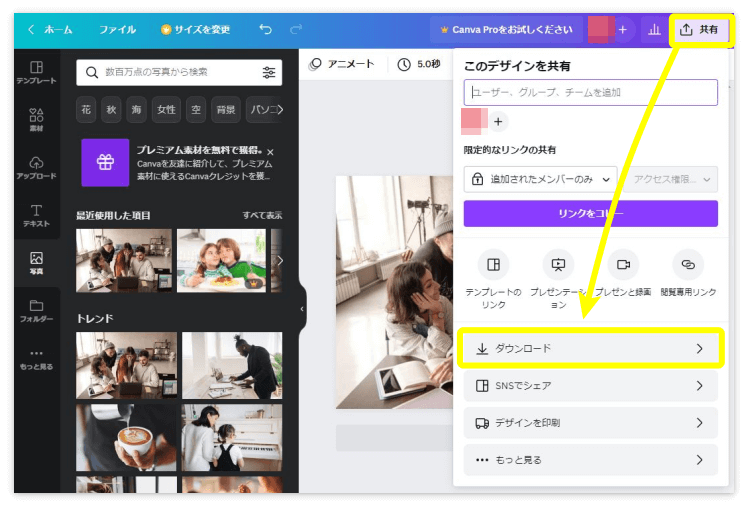
ここでファイルの種類(保存形式)を選択しますが、文字やイラストのない写真であれば「JPG」がおすすめです。
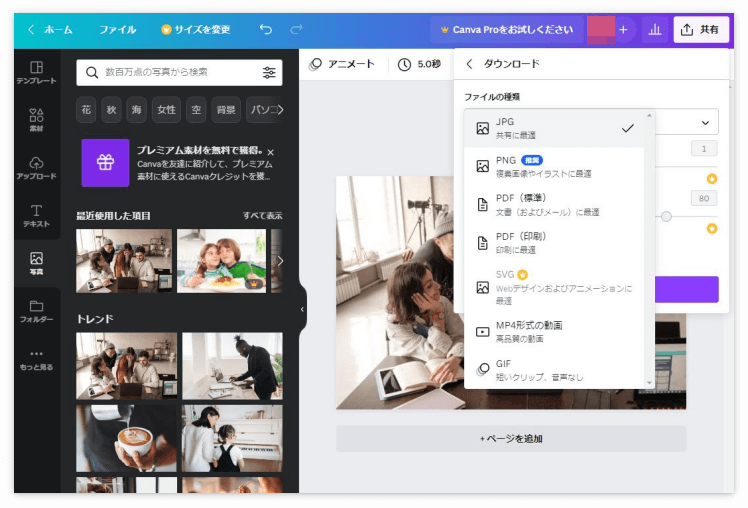
ちなみにCanvaは「PNG」でのダウンロードを推奨しています。
もちろん「PNG」でダウンロードしても構わないのですが、「PNG」は「JPG」に比べてファイルサイズが大きくなります。
「PNG」の方が「JPG」と比べると画像はいささか綺麗なので(小さい写真の場合はほとんど区別できません)、
ここは画像の鮮明さを選ぶか、ファイルサイズを重視するかで決めるといいでしょう。
普通の写真なら「JPG」でも十分きれいです。
ただし、下のような文字やイラストが含まれている画像は「PNG」の方が明らかに綺麗なので「PNG」での保存がおすすめです。
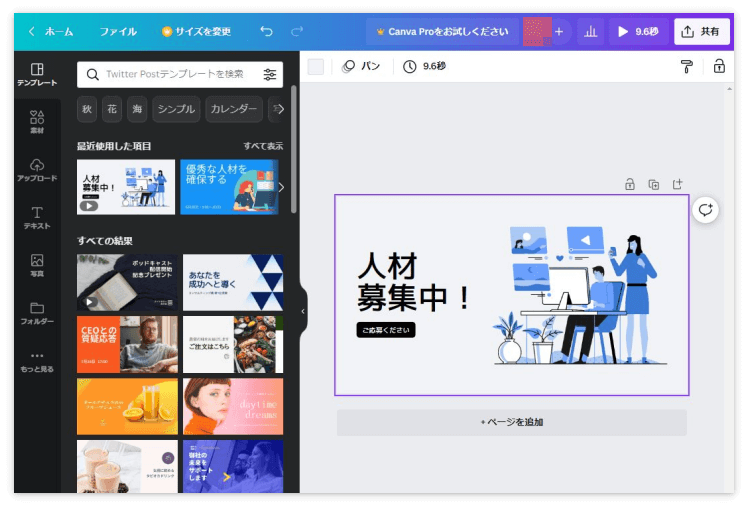 ▲文字やイラスト入りの画像はPNG保存がおすすめ
最後にファイル名を入力して「保存」を押したら画像のダウンロード完了です。

Canva公式サイト ⇒ https://www.canva.com/
コメント