

こんにちは、ikuzo(いくぞう)です。
今回はWordPressのテーマ「Cocoon」のヘッダーロゴ、およびキャッチフレーズの設定方法を説明します。
ヘッダーロゴを設定しないとサイトのタイトルが表示されます
「ヘッダーロゴ」を設定していないと、サイトのタイトルがそのまま表示されます。
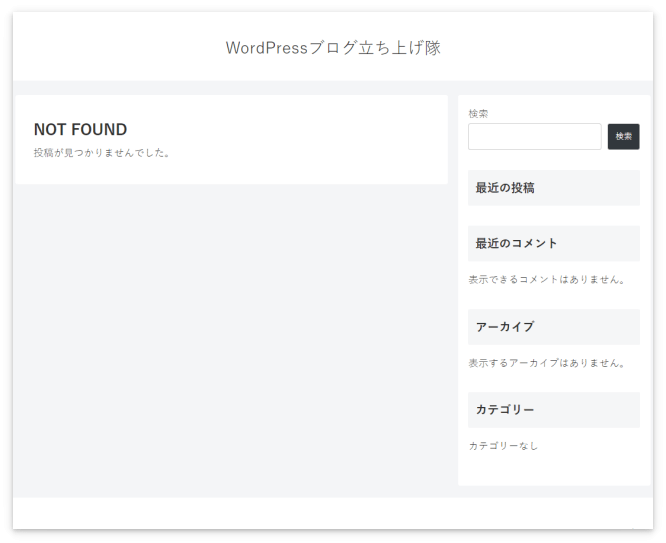
サイトのタイトルは、WordPressメニューの「設定」→「一般設定」で入力します。
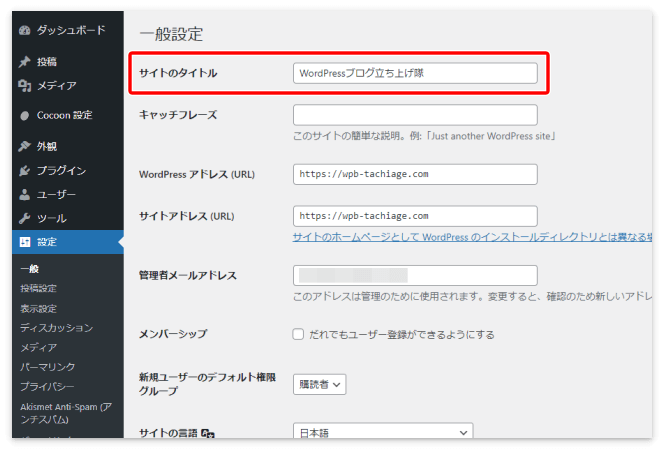
「ヘッダーロゴは必要ない」「ヘッダーロゴはそのうち設定するつもり」という人は、ここを設定するだけでも特に問題ありません。
Cocoonのヘッダーロゴの設定方法
Cocoonのヘッダーロゴを設定するには、WordPressメニューの「Cocoon設定」をクリックします。
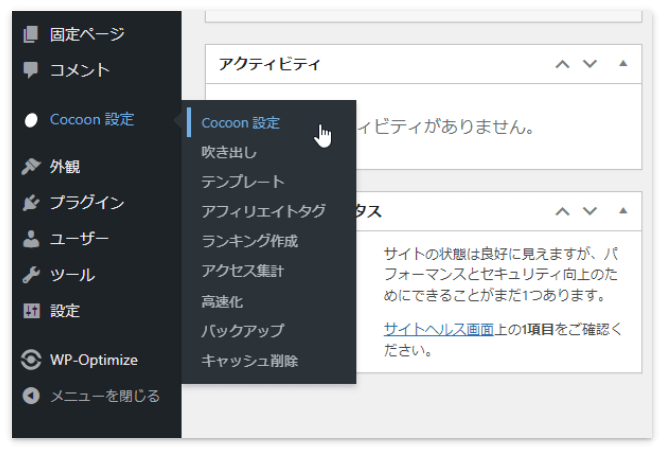
ヘッダー関連の設定は「ヘッダー」タブで行います。
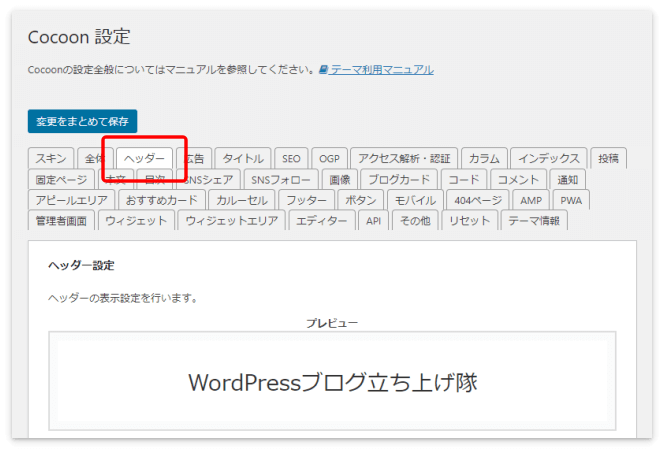
ヘッダー色の設定
ヘッダーロゴを入れる前に「ヘッダー色」を設定しておきましょう。
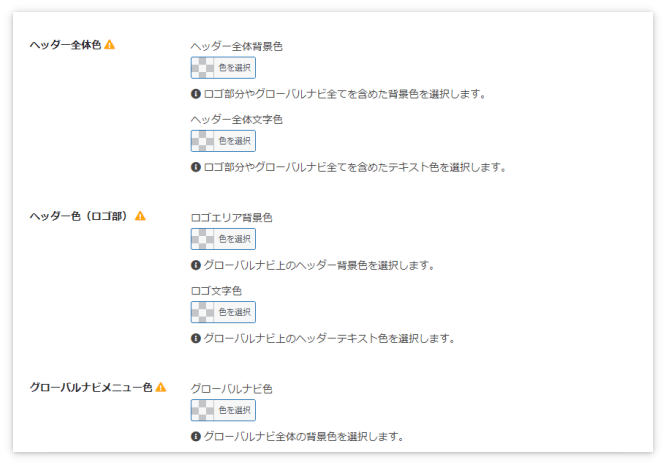
ヘッダー色は、「全体色」「ロゴ部」「ナビメニュー色」の3つに分かれていて、全てを設定する必要はありません。
ロゴ周辺のヘッダー色とグローバルナビメニューを同じ色にする場合は「全体色」を、
違う色にする場合は「ロゴ部」と「グローバルナビメニュー色」を設定します。
グローバルナビメニューの設定方法↓

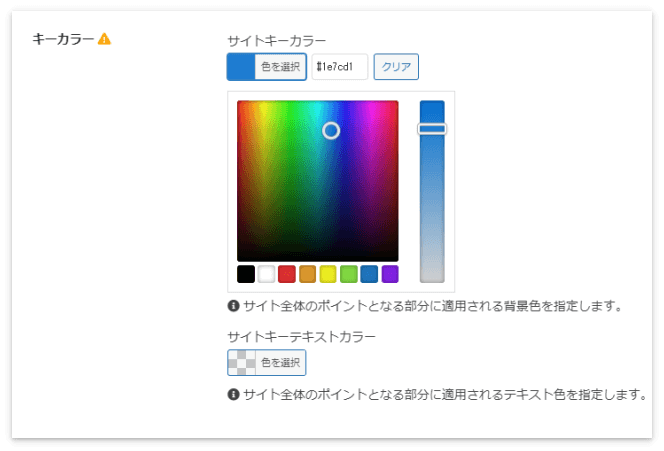
Cocoon設定の「全体」タブ→「キーカラー」→「サイトキーカラー」でもヘッダー色を設定できます。
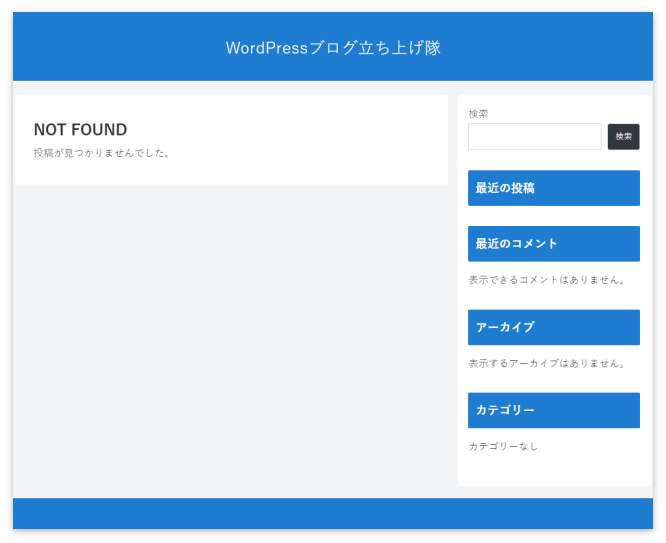
ただしサイトキーカラーで設定した場合、見出しやフッターなども同じ色になります(スキンを使う場合は異なる色になる場合もあり)。
ヘッダーには、写真やイラストを入れることも可能です。
写真やイラストを入れるには「ヘッダー」タブの「ヘッダー背景画像」で設定します。
ヘッダーロゴの設定
ヘッダーロゴの設定は「ヘッダーロゴ」の「選択」を押します。
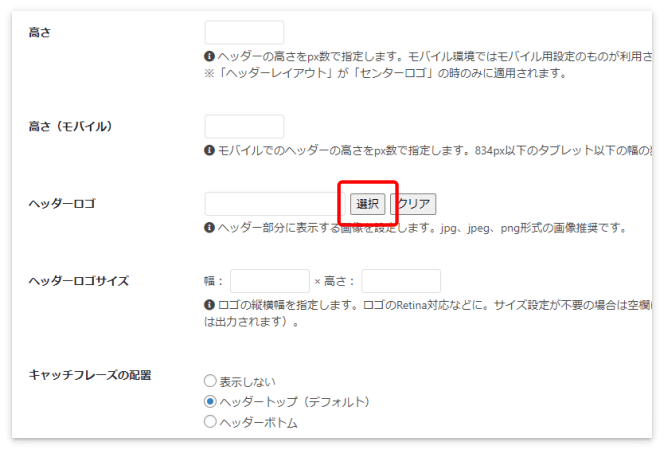
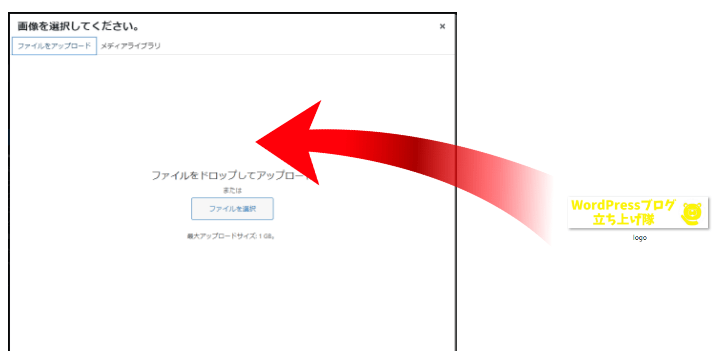
ロゴをアップロード(画面へロゴをドロップするか、ファイルを選択)します。
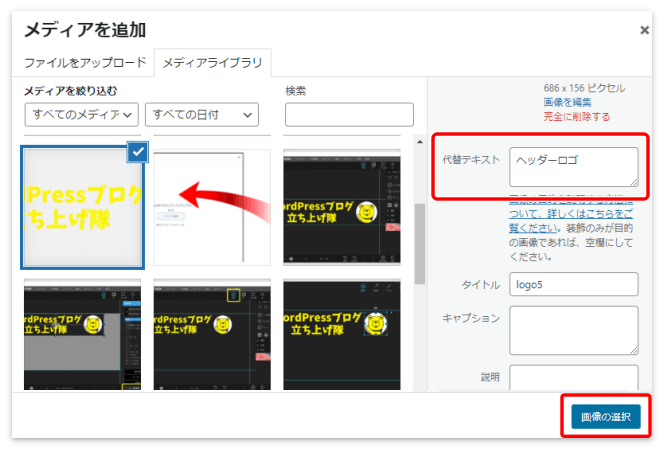
代替テキストの欄に「ヘッダーロゴ」などと入れて「画像の選択」を押します。
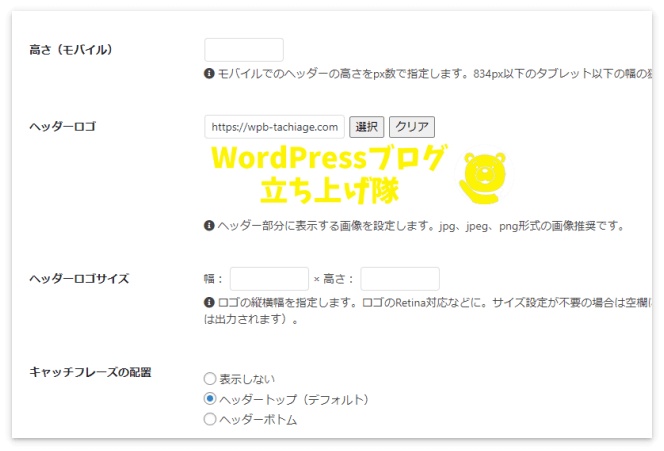
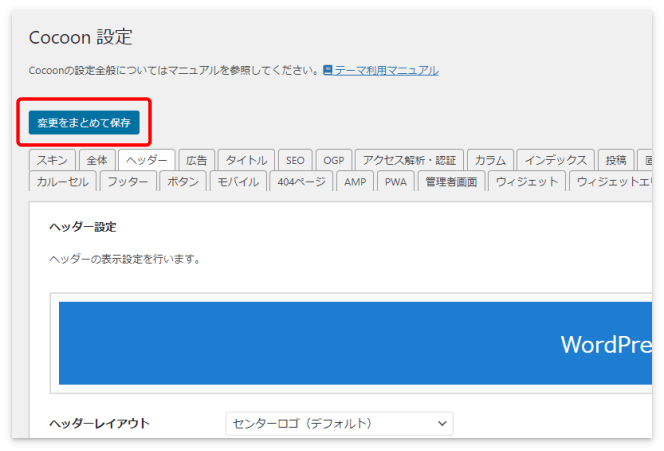
設定したら「変更をまとめて保存」を忘れずに押してください。
これでサイトを確認するとヘッダーロゴが表示されているはずです。
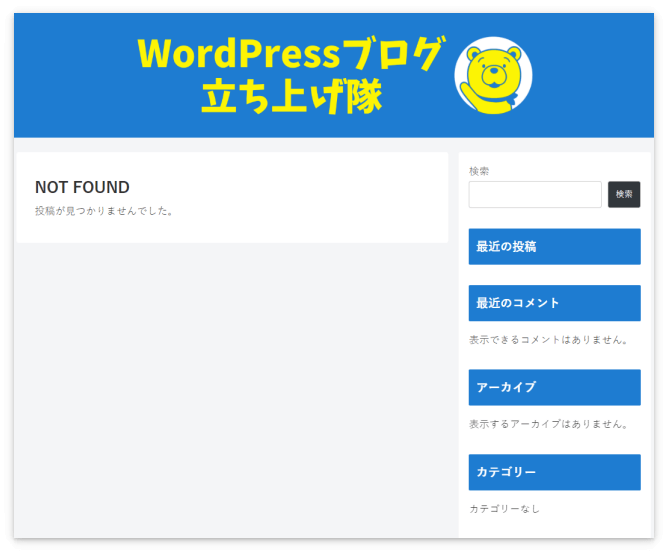
ヘッダーロゴを設定するとフッターにもロゴが表示されます。
「フッターのロゴは消したい」という方は、「フッター」タブの「フッター表示タイプ」で変更可能です。
ヘッダーロゴの大きさを設定
ヘッダーロゴの大きさは「ヘッダーロゴサイズ」で変更が可能です。
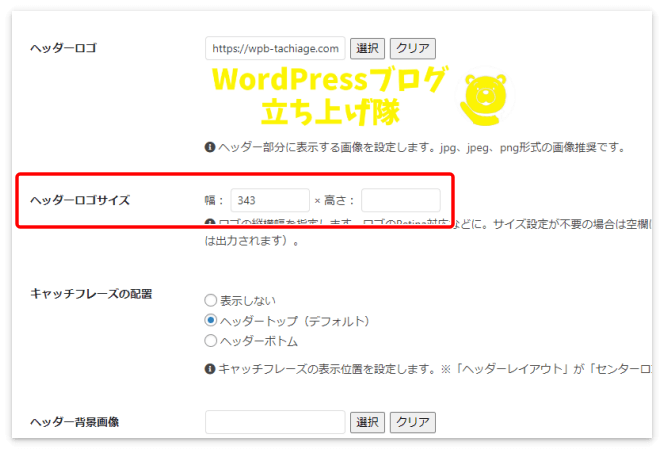
さきほどアップロードしたロゴの大きさは幅が686pxでした。
たとえばヘッダーロゴサイズを半分の幅(343px)で指定するとこのようになります(幅か高さのどちらかを指定すれば、もう一方は比率を維持して自動で変わります)。
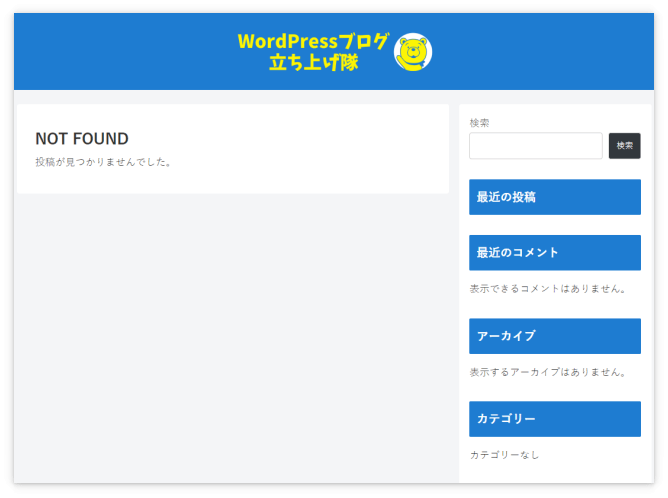
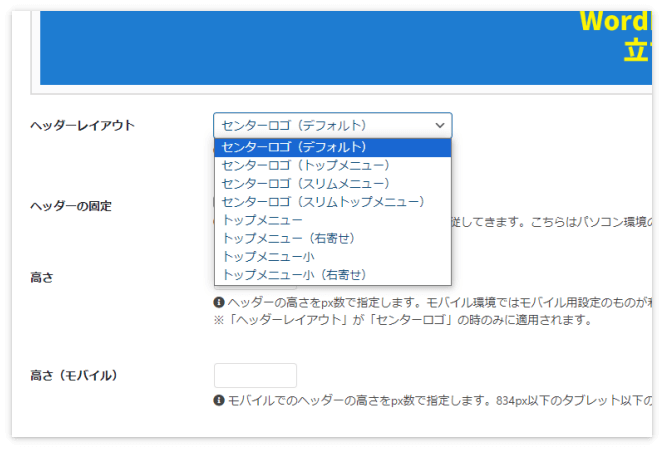
ロゴの大きさは、ヘッダーレイアウトで「センターロゴ」を選択した場合のみ変更可能です。
ロゴが左側に表示される「トップメニュー」でロゴのサイズを指定すると、ロゴの縦横比が崩れます。
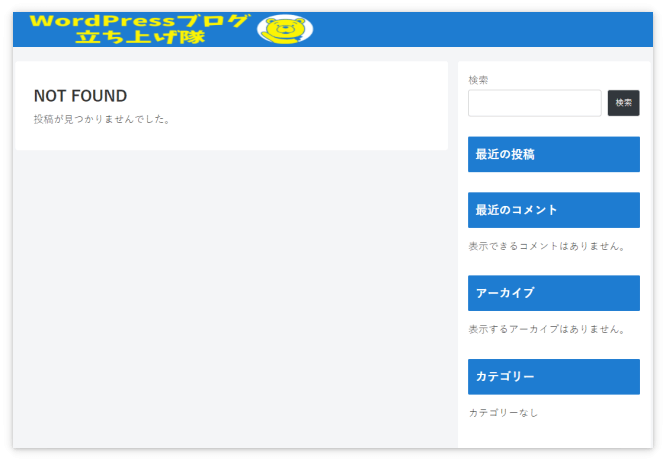
「トップメニュー」はヘッダーの高さが決まっているため、これは解消できません。
なのでロゴの大きさを指定する場合は「センターロゴ」を選択しましょう。センターロゴならヘッダーの高さも変えられます。
キャッチフレーズの設定方法
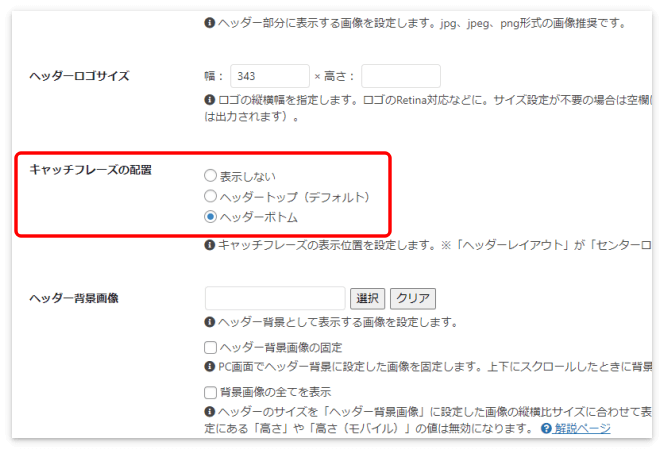
ヘッダーにキャッチフレーズを表示させる場合、ロゴの上下どちらに表示させるかを選択できます。
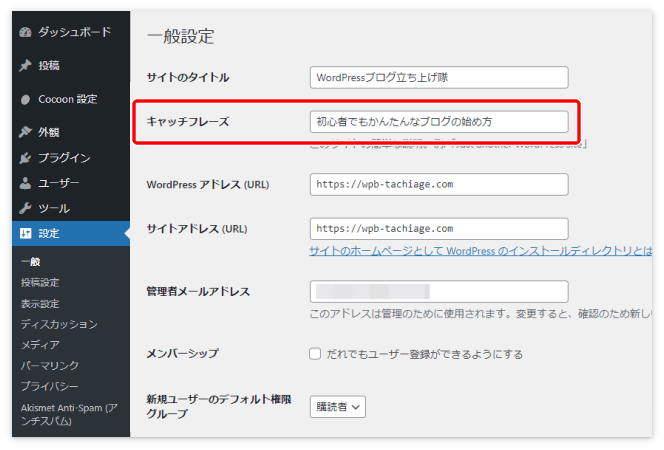
キャッチフレーズの文言は、「設定」→「一般」で入力します。
キャッチフレーズを入力して、配置で「ヘッダーボトム」を選択するとこんな感じです。
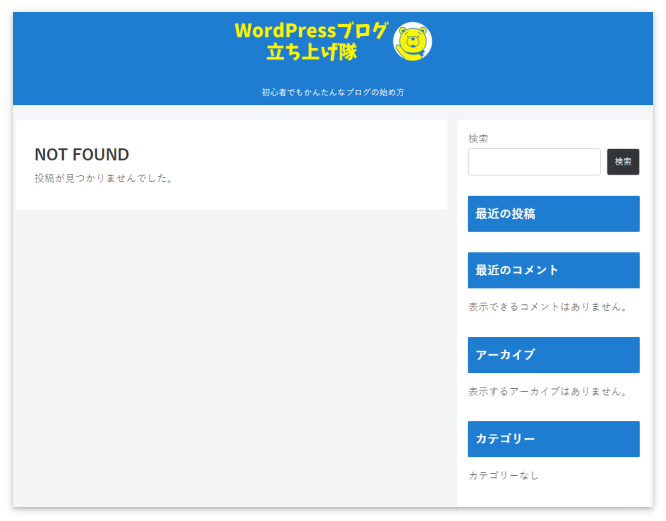
キャッチフレーズも「センターロゴ」を選択しないと表示されません。
ヘッダーロゴとキャッチフレーズの間隔を調整
キャッチフレーズを入れたら、ロゴとキャッチフレーズがやや離れていたので、
ロゴとキャッチフレーズの隙間を狭くして、キャッチフレーズの文字をロゴと同じ色にしました(下の画像は修正後です)。
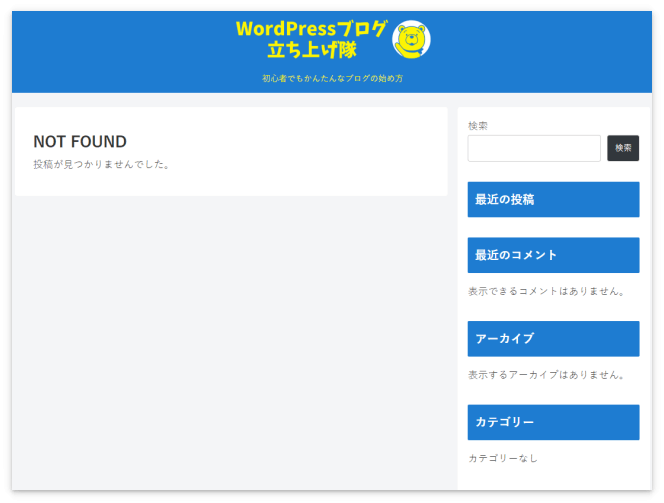
使用したは下のCSSです。
/*ヘッダーロゴ、キャッチフレーズ間の余白*/
.logo.logo-header.logo-image{
	padding-bottom: 0;
}

.tagline{
	color: #fcf404;
	margin: 0 8.4px 10px;
}
やり方ですが、メニューの「外観」→「テーマファイルエディター」を押します。
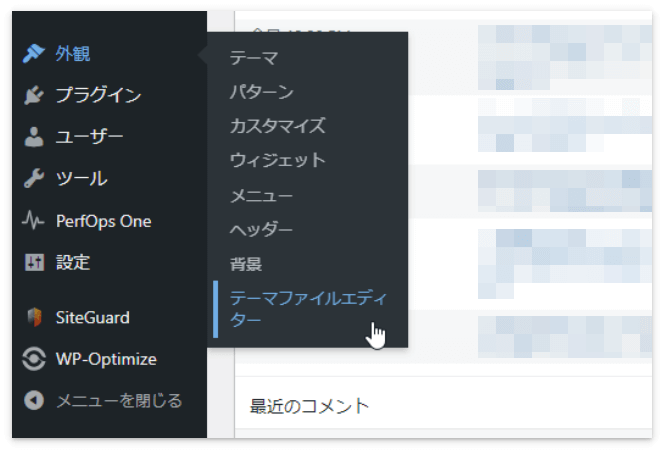
上のCSSをコピペして「ファイルを更新」を押します。
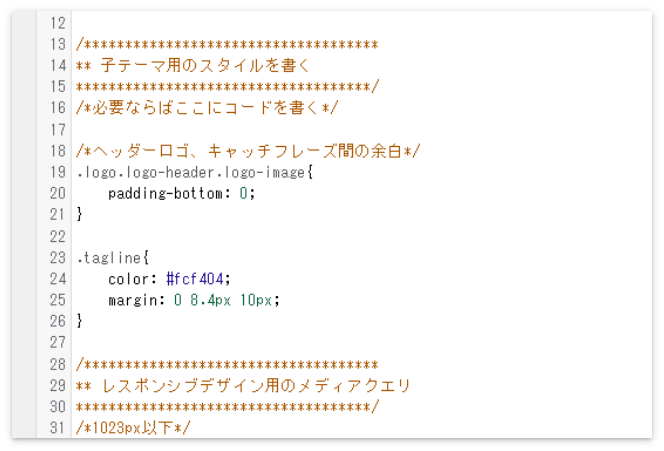
意味としては「padding-bottom: 0」と「margin: 0」でロゴとキャッチフレーズの隙間を狭くして、
「color」のところでは「#と6桁のコード」で文字色を指定しています。
最後に
今回は、Cocoonのヘッダーロゴの設定方法を紹介しました。
なお、パソコンで表示されるロゴとモバイル(スマホ)で表示されるロゴを変えることも可能です。

コメント