

こんにちは、ikuzo(いくぞう)です。
今回は、Cocoonのカテゴリーとカテゴリーラベルの設定方法を解説します。
なぜ、ブログでカテゴリーを作る必要があるのかというと、
記事をカテゴリーごとに分類・整理すると、サイトに来てくれた読者が記事を探しやすくなるからです。
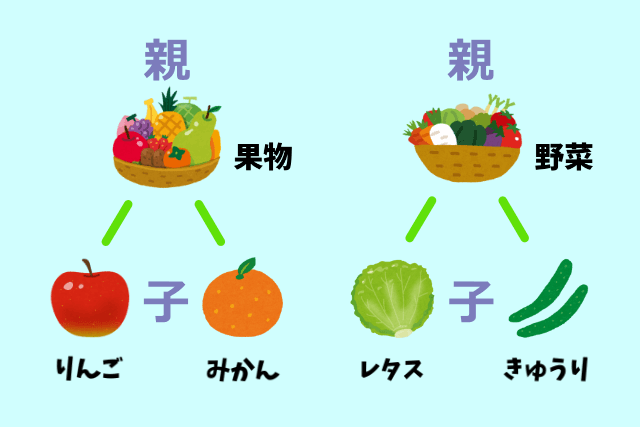
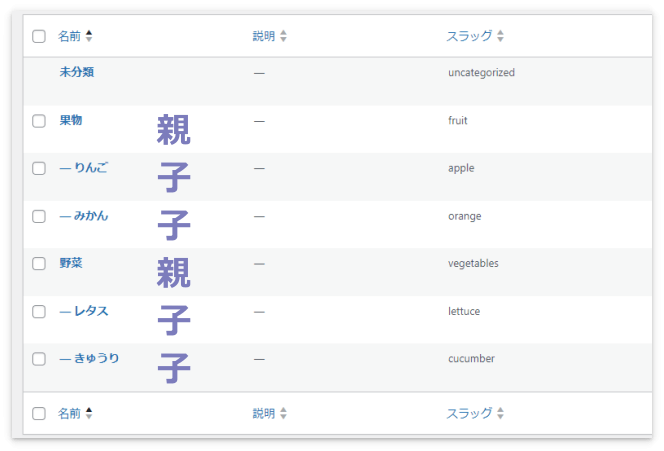
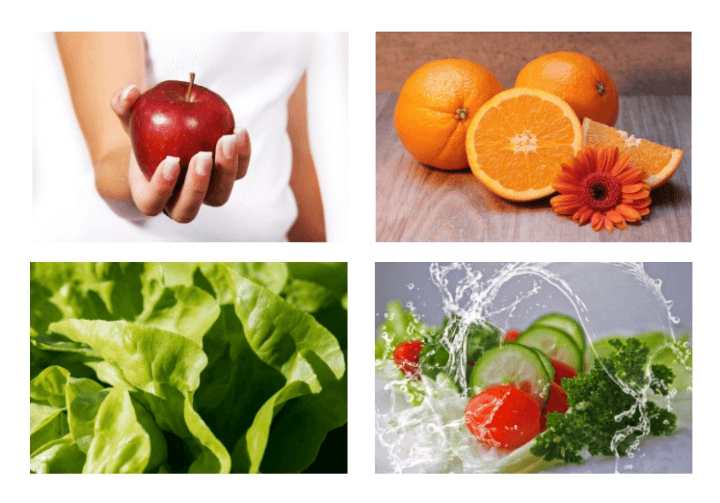
今回は例として「親」と「子」のカテゴリーをこんな感じで作ります。
親カテゴリーの作り方
まずは、親カテゴリーの作り方です。
WordPressメニューの「投稿」→「カテゴリー」をクリックします。
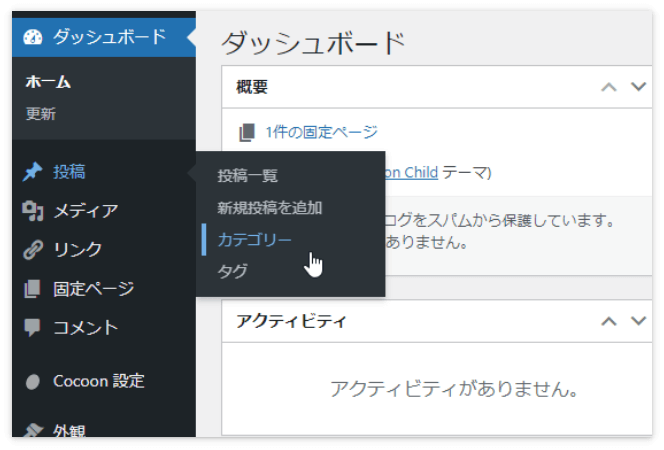
親カテゴリーは例として「果物」と「野菜」の2つを作ります。
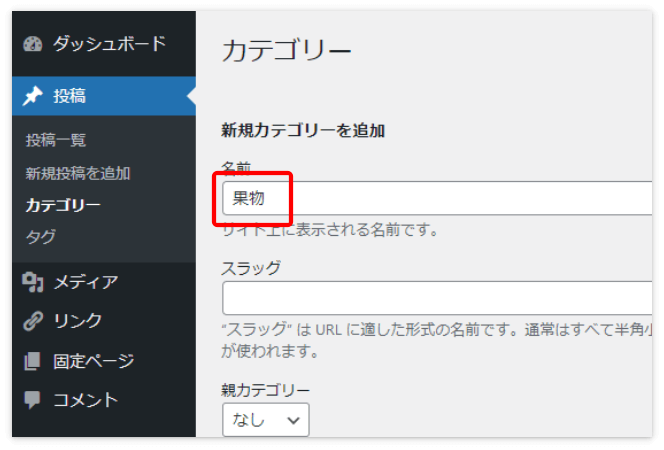
カテゴリーの名前の欄に1つめの「果物」と入力します。
続いてスラッグの欄には、英語の「fruit」(フルーツ)と入力します。
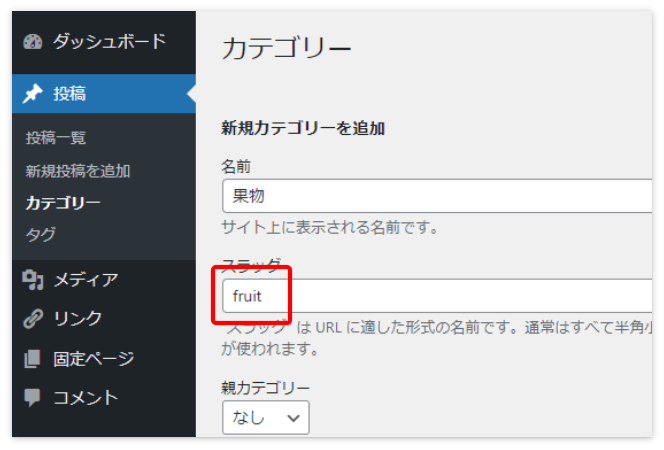
絶対に「fruit」にしなくてはいけないわけではありませんが、
スラッグはカテゴリー名に関連する半角英数字を使った英語表記にするのが一般的です。

スラッグって、なぁに?
スラッグとは、URLの最後の部分です。
たとえば、CocoonのカテゴリーURLはこのように表記されます。
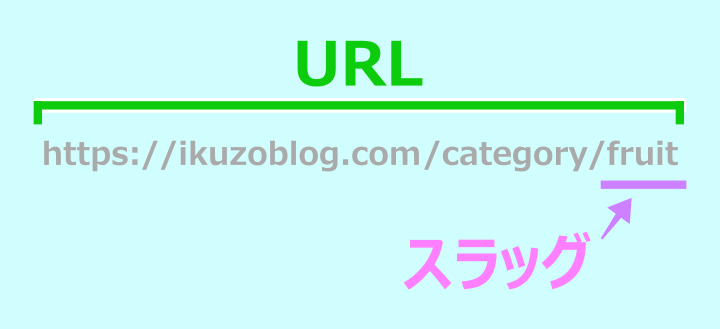
このURLを見ただけで、「フルーツ(果物)というカテゴリーなんだな」ということが分かりますよね。
「果物」自体が親カテゴリーなので、親カテゴリーは「なし」のままで、説明の欄も特に入力する必要はありません。
これで「新規カテゴリーを追加」を押します。
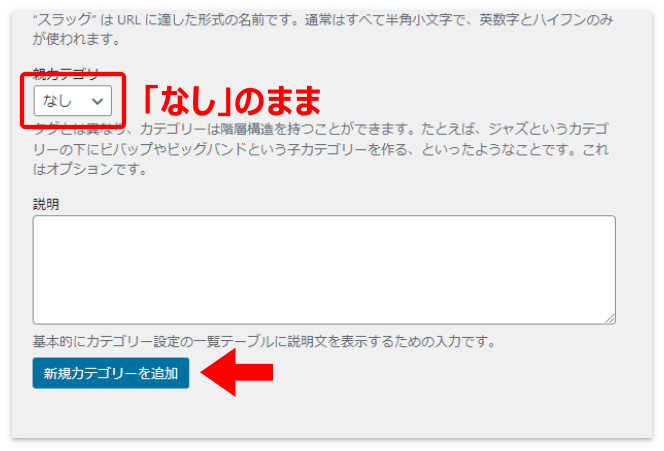
カテゴリーの1つめに「果物」が入りました。
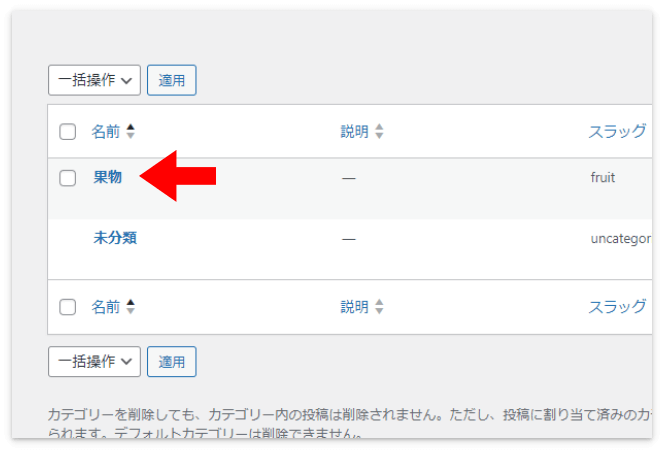
同じように親カテゴリー2つめの「野菜」を作ります。スラッグは「vegetables」にします。
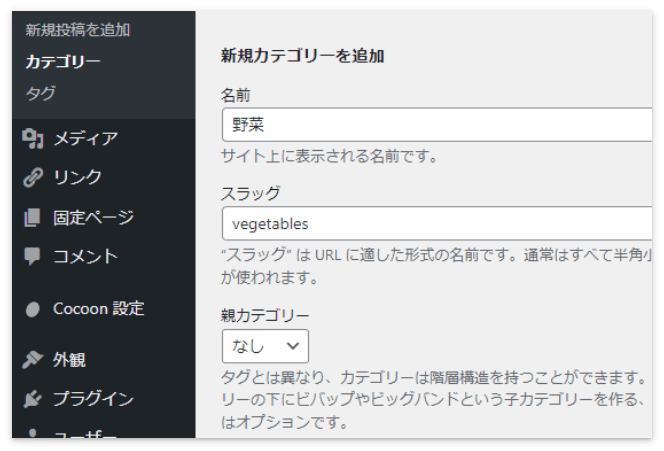
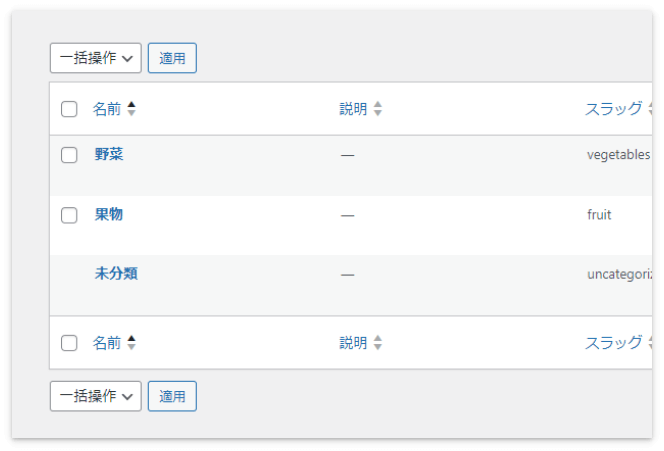
「果物」と「野菜」という2つの親カテゴリーができました。
子カテゴリーの作り方
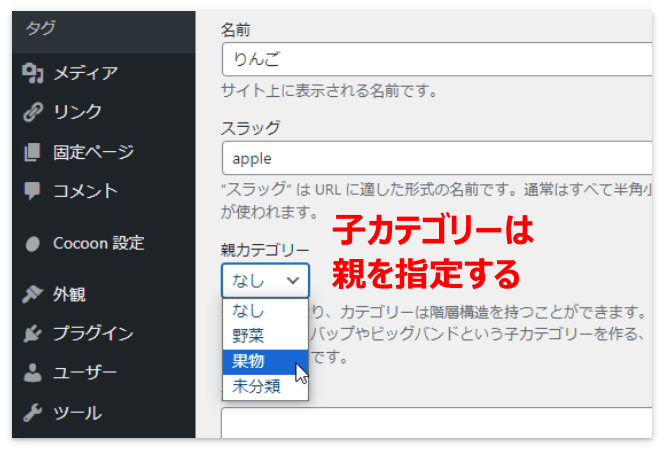
子カテゴリーの作り方も「名前」と「スラッグ」を入力するところまでは同じです。
そして子カテゴリーの場合は親を指定します。
そっか!「親」を指定するだけで子カテゴリーになるんだね!
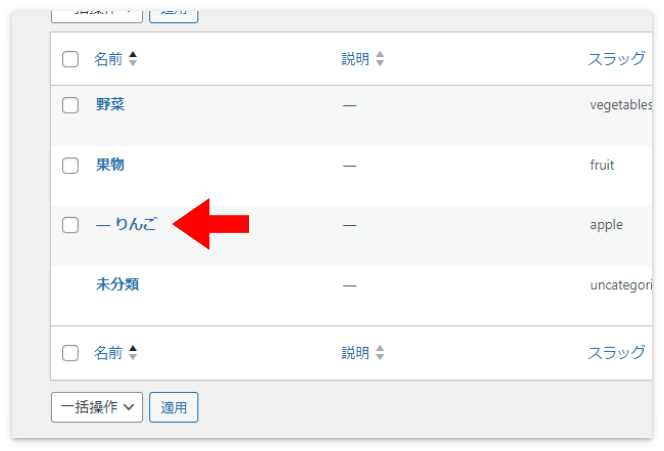
子カテゴリーは、このように名前の前に「ー」がついて、親よりも一段下がった状態で表示されます。
「果物」の子カテゴリーに「りんご」と「みかん」を
「野菜」の子カテゴリーに「レタス」と「きゅうり」を作りました。
無理に「子カテゴリー」を作る必要はありません。カテゴリーは親だけでも大丈夫です。
カテゴリーの削除方法
作ったけど「やっぱりいらない」というカテゴリーは削除できます。
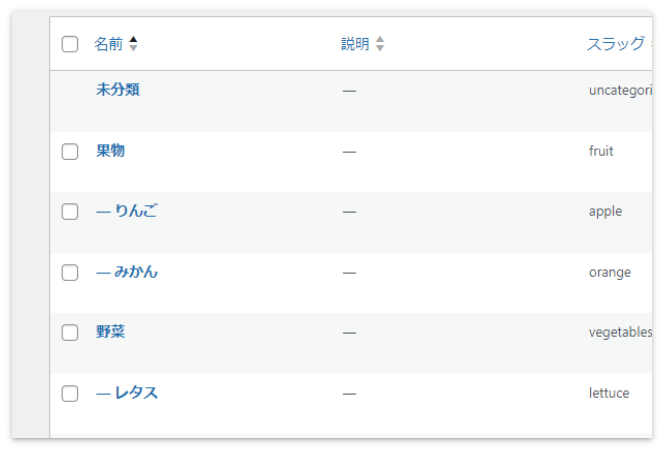
カテゴリーの一覧には一見何もありませんが
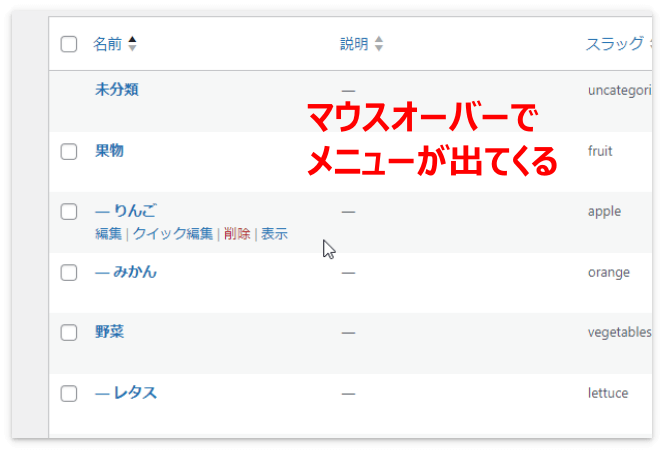
マウスオーバー(カーソルをのせる)するとメニューが出現します。
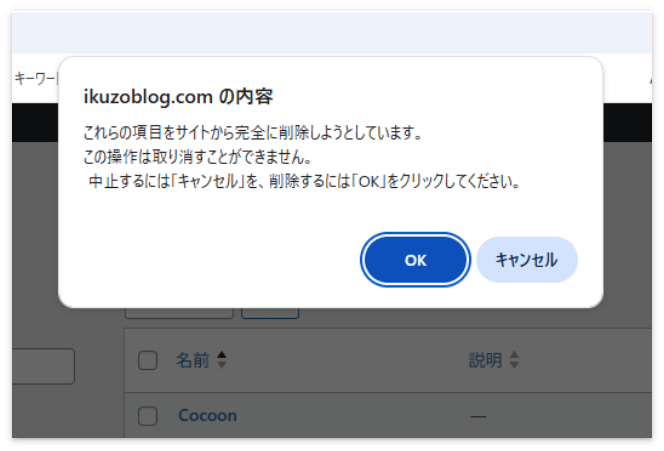
メニューの「削除」を押すと確認ダイアログが出るので、削除してよければ「OK」を押します。
複数のカテゴリーをいっぺんに削除するには
削除したいカテゴリー全てに チェックを入れて、一括操作の「削除」→「適用」を押します。
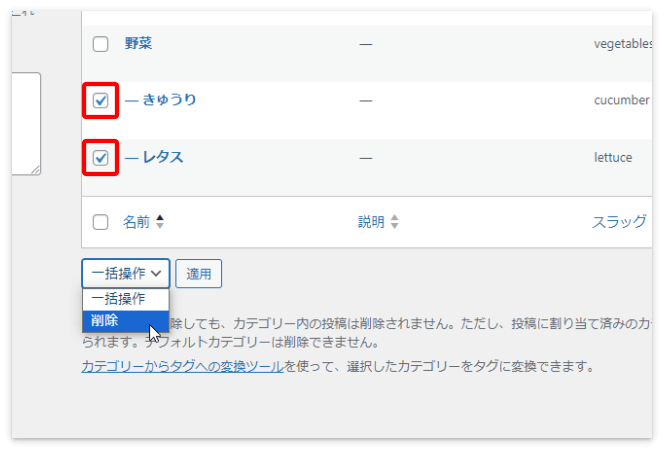
こちらは確認ダイアログが出ずに、「適用」を押したらすぐにカテゴリーが消えるのでご注意を。
カテゴリー別にラベルの色を設定する方法
カテゴリーを作ると、Cocoonは記事のアイキャッチにカテゴリーラベルが表示されます。
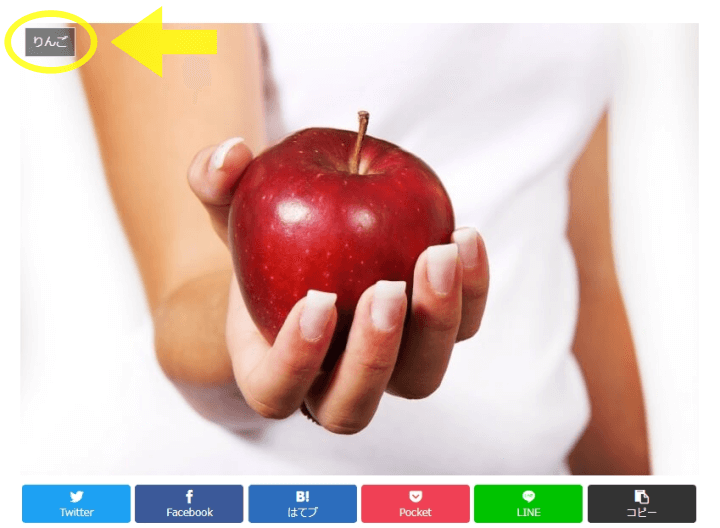
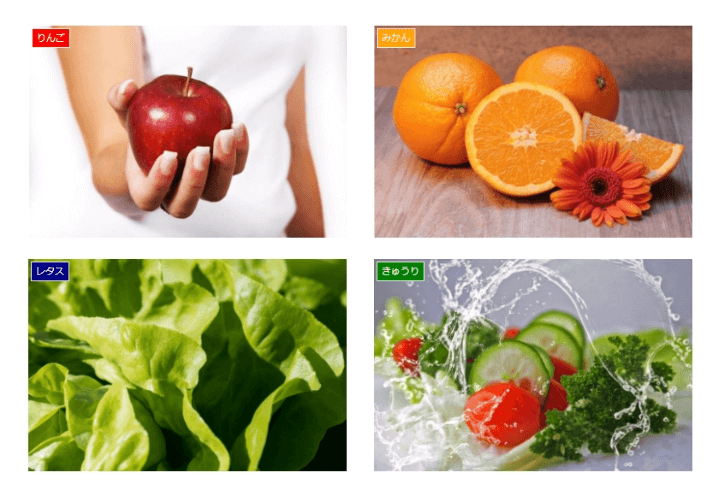
このラベル、デフォルトはどのカテゴリーも同じ色です。
これをカテゴリー別にラベルの色を設定してみましょう。
ラベルの色を指定するにはカテゴリーの「編集」を押します。
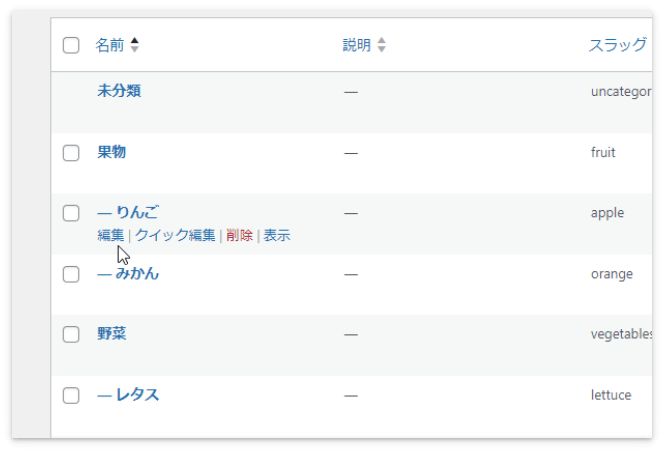
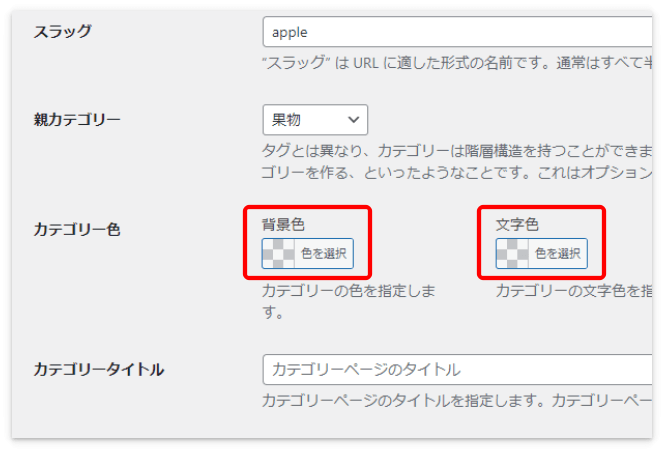
カテゴリー色の「背景色」と「文字色」を指定します。
色は「#6桁」のカラーコードを入力するか、実際の色から選びます。
こちらは、赤のカラーコード「#ff0000」を入れた状態です。
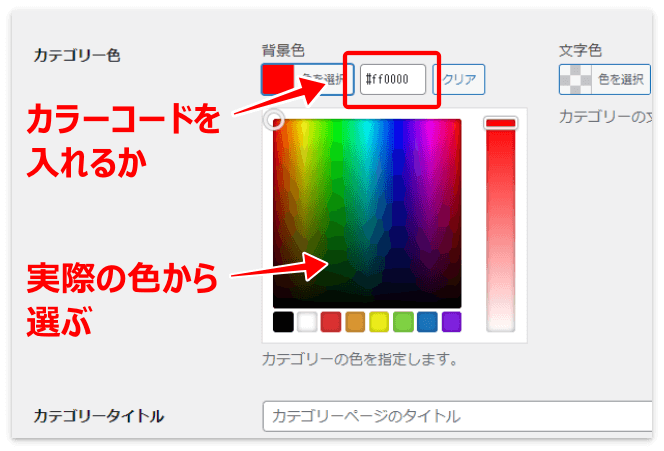
カラーコードを入れるときは“#”と英数字は必ず半角文字を使ってください。
カラーコードはカラーコードの一覧表か、HTMLカラーコードが役に立つと思います。
文字色は指定しないと「白」になります。
設定が完了したら一番下の「更新」を押します。
これでカテゴリーラベルの色が変わります。
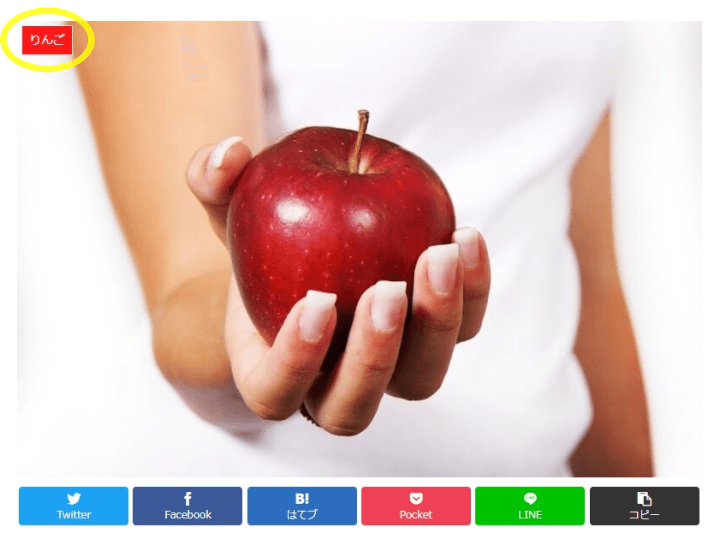
カテゴリー別にラベルの色を変えました。
Cocoonのカテゴリーラベルを消す方法
アイキャッチにカテゴリーラベルを表示させない方法もあります。
Cocoon設定の「画像」タブにある「アイキャッチラベルを表示する」のチェックを外します。
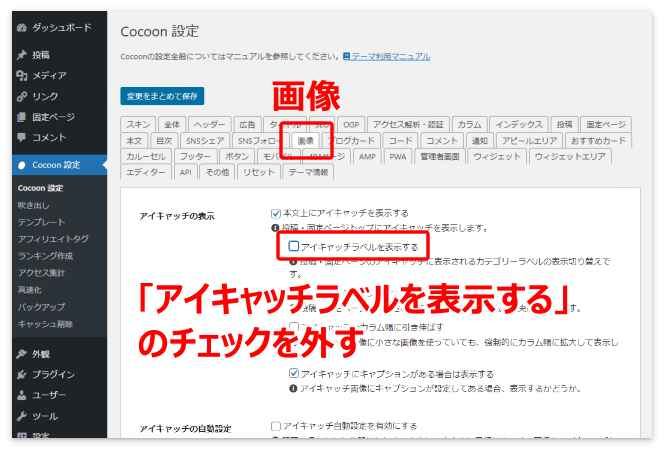
チェックを外したら「変更をまとめて保存」を押すのを忘れないでね。
アイキャッチのカテゴリーラベルはこれで消せますが、
記事一覧などのカテゴリーラベルは、この設定では消えません。
カテゴリーラベルを全て消すには、次のCSSを使います。
/* カテゴリーラベルを非表示 */
.cat-label{
display: none;
}
このCSSで全てのカテゴリーラベルが消せるよ。
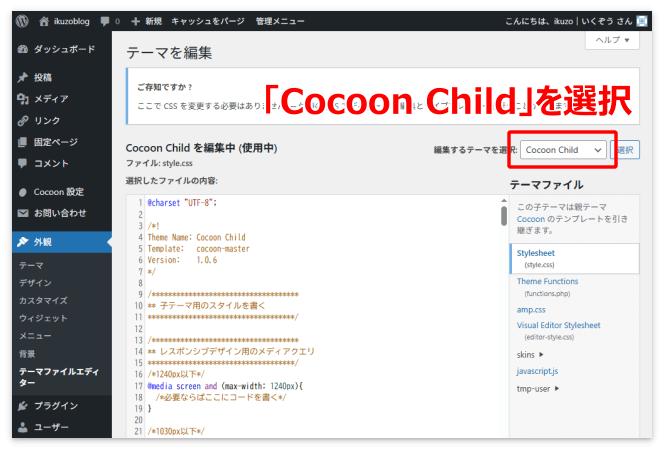
設定方法は、WordPressメニューの「外観」→「テーマファイルエディター」をクリックします。
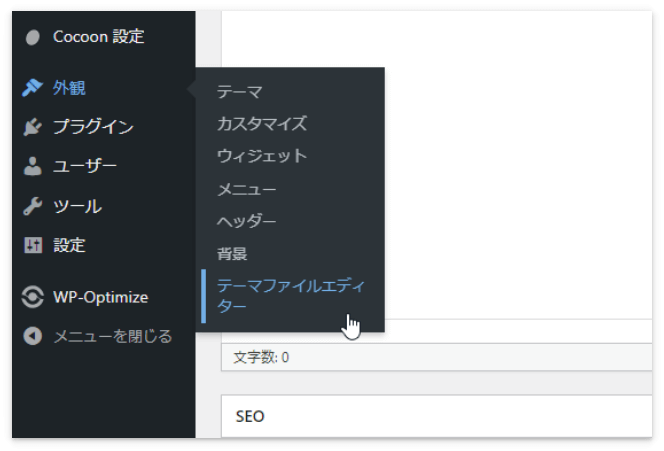
編集するテーマは「Cocoon Child」になっていることを確認します。
「子テーマ用のスタイルを書く」という欄があるので、そこに先ほどのCSSを貼り付けます。
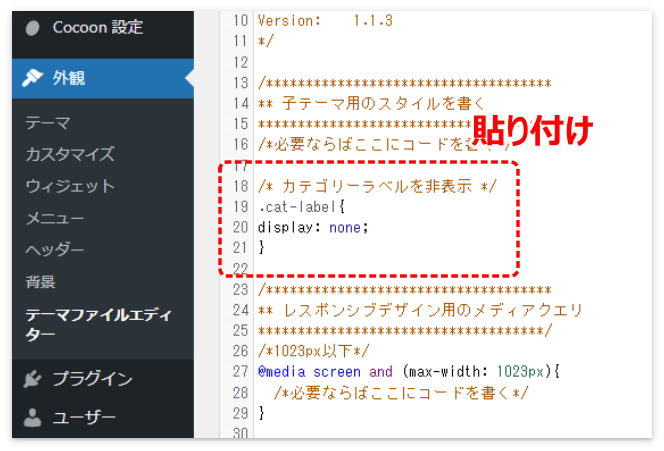
CSSを貼り付けたら下にある「ファイルを更新」を忘れずに押してください。
これでトップページなどのカテゴリーラベルは全て消えます。
サイドバーに表示されているカテゴリーの順番を変える方法
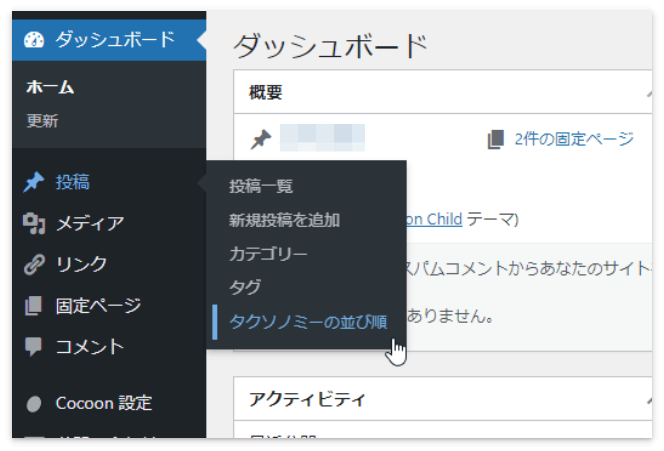
サイドバーに表示されているカテゴリーの順番を変更するには「Category Order and Taxonomy Terms Order」というプラグインをインストールします。
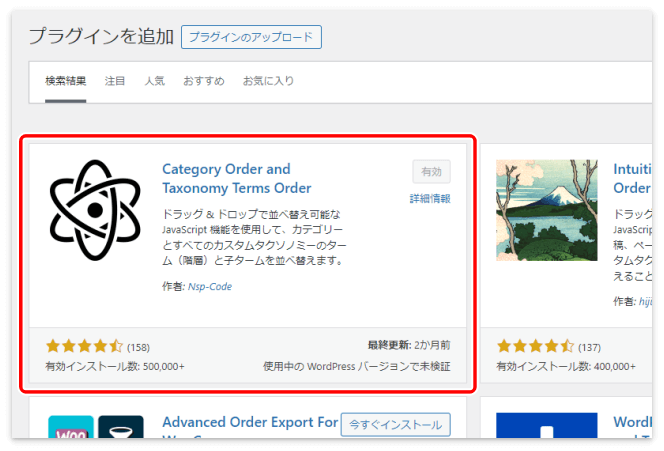
インストールしたら「投稿」→「タクソノミーの並び順」を押します。
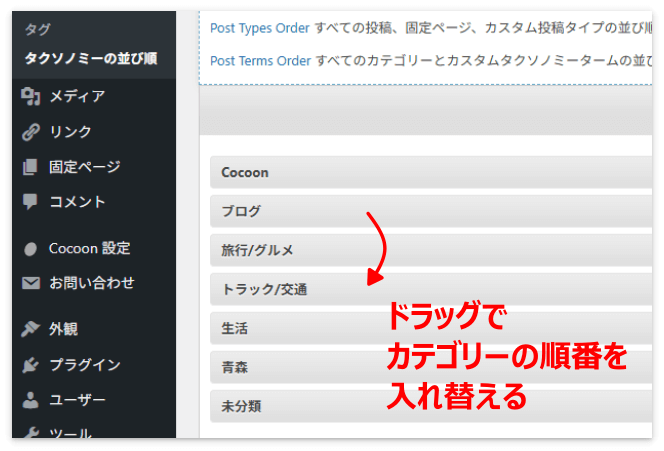
ドラッグで順番を入れ替えて「更新」を押すとカテゴリーの表示順が変わります。
最後に
おつかれさまでした!
カテゴリーを作ったら、次はカテゴリーで「グローバルナビメニュー」を作られてはいかがでしょうか。

本日は最後まで読んでいただき、ありがとうございました。
コメント