
こんにちは、ikuzo(いくぞう)です。
私はアイキャッチや記事の中に挿入する画像は、すべてPhotoScape Xで編集してます。
今回はPhotoScape Xを使って、文字と画像の角度を合わせる方法を紹介します。
文字を画像に挿入
PhotoScape Xのインストール方法や基本的な使い方は、こちらの記事をご覧ください。
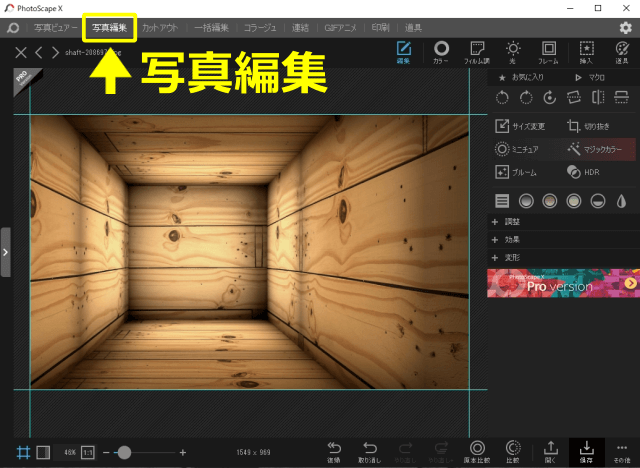
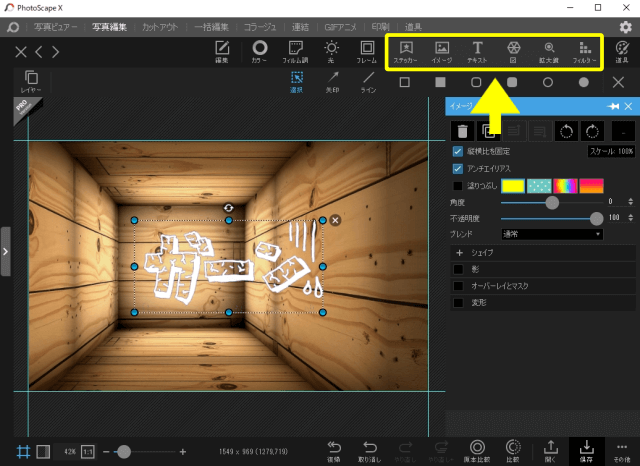
PhotoScape Xの「写真編集」を選択して、下地の画像を画面へドロップします。
「挿入」を押して、挿入のメニューが開いた状態(黄色の枠で囲んだ状態)で、
下地の画像の上へ重ねる文字をドロップします。
文字の角度を変えて画像に合わせる
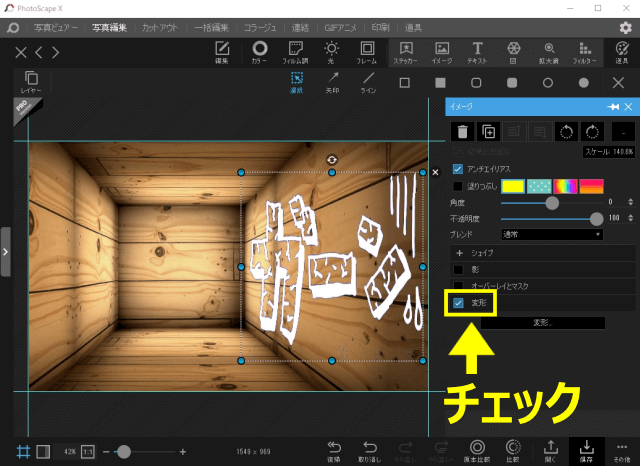
次に「変形」に チェックを入れて文字をドラッグで移動、文字の隅にある「〇」をドラッグして大きさを調整します。
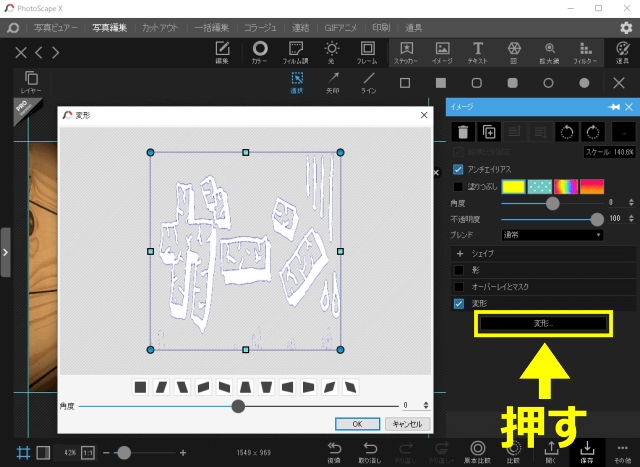
「変形」ボタンを押すと「変形」用のウィンドウが開きます。
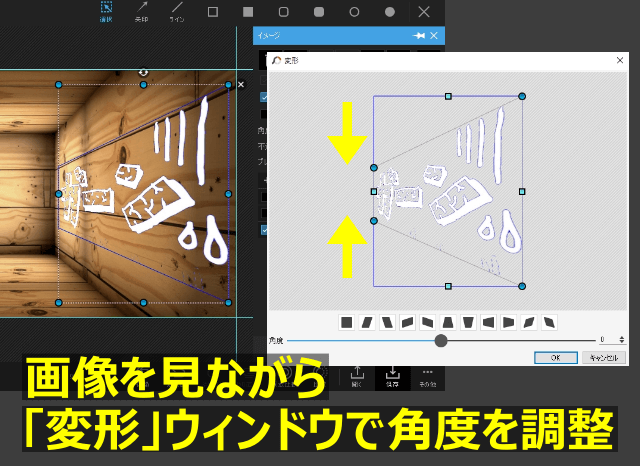
画像を見ながらウィンドウの中の「〇」をドラッグして画像の角度に文字の角度を合わせます。
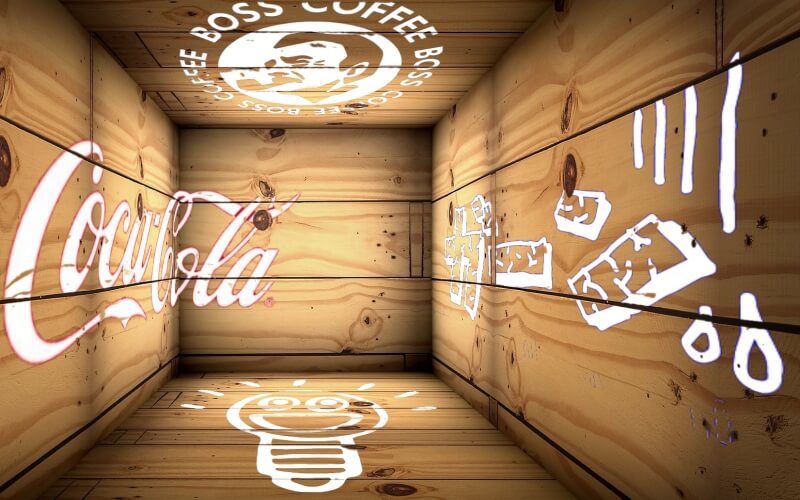
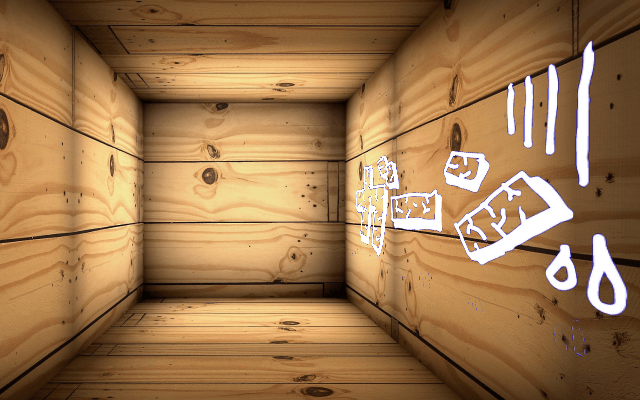
でき上がりはこんな感じです。
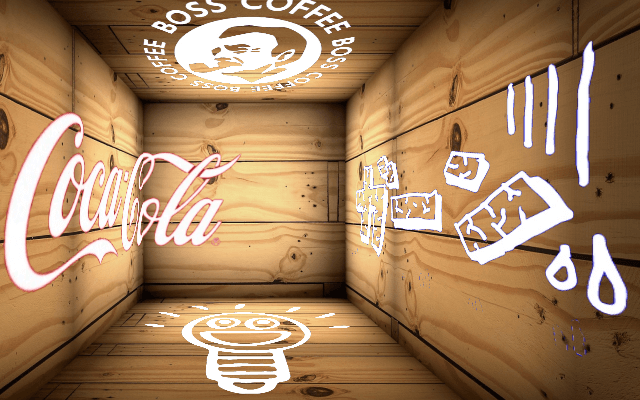
ほかにも角度を合わせて、色々と貼り付けてみました。
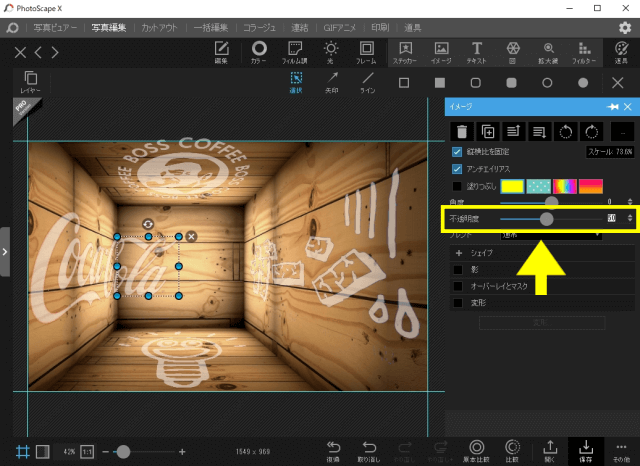
貼り付けた文字や画像は「不透明度」のスライダーで透明度を調整できます。
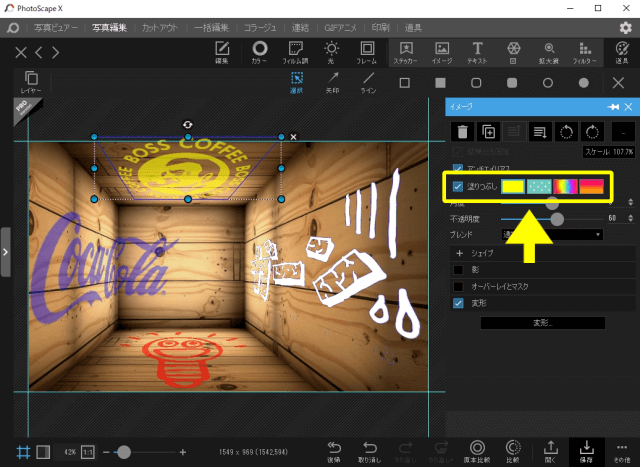
文字や画像の色を変えることもできます。
カットアウトした画像を重ねてリアリティを出す
重ねた文字や画像をもっと馴染ませる方法を紹介します。
PhotoScape Xの「カットアウト」を押して、下地の画像をもう一度画面へドロップします。
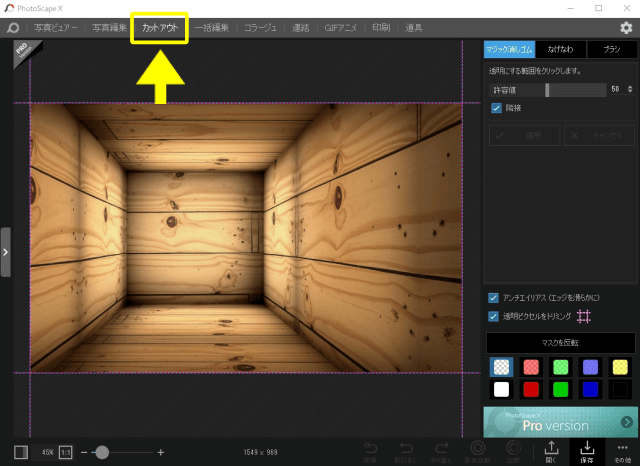
ここで木の節や板の隙間以外を透過させます。
「マジック消しゴム」を選択して、透過させる部分は「許容値」のスライダーで調節します。
画面上に十字キーを合わせてクリックすると、その周囲が透過します。
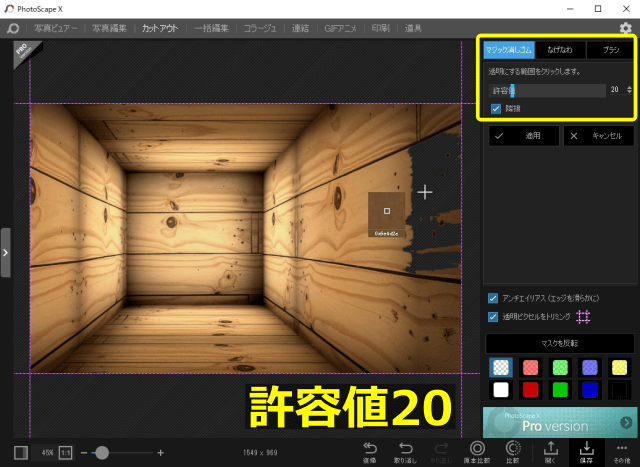
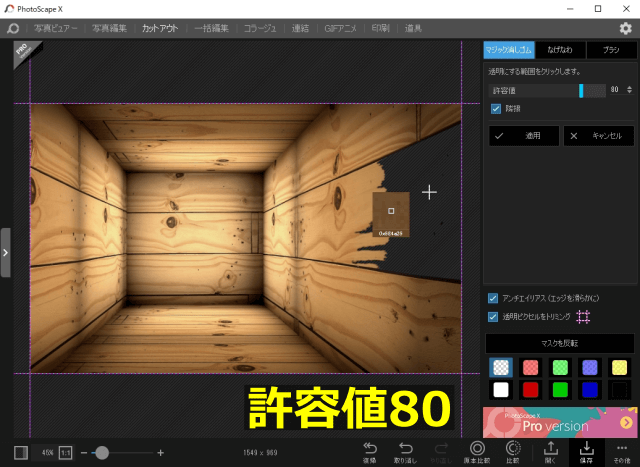
許容値を大きくすると、似たような色も消えて、消える範囲が広がります。
もし消えすぎたら「取り消し」を押してから許容値を変えてやり直します。
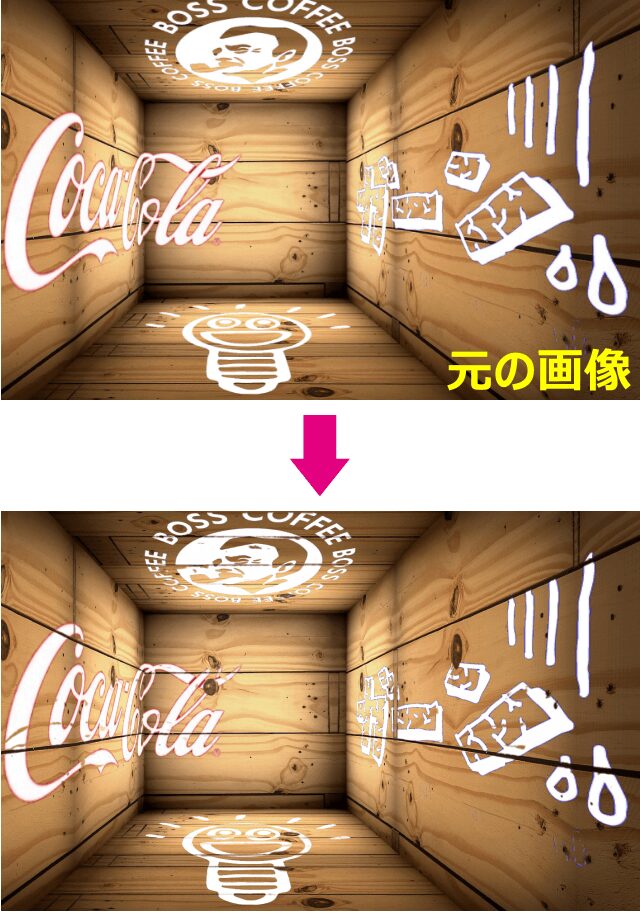
今回は木の節や汚れを残したいので、許容値30で徐々に透過させて下のような画像を作りました。
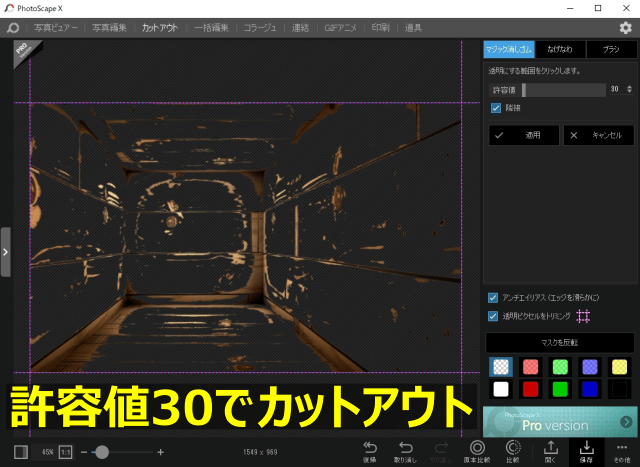
これをPNG形式で保存してから「写真編集」に戻り、挿入のメニューが開いた状態で、カットアウトした画像を画面へドロップします。

木の節や汚れを上にのせたことによって、より馴染んだ感じの画像になりました。
最後に
いかがだったでしょうか。
最後にどうでもいい話ですが、アイキャッチを「キャッチアイ」とつい言ってしまいます。
きっと「キャッツ・アイ」世代だからでしょうね……。
コメント