

こんにちは、ikuzo(いくぞう)です。
今回は、WordPressでタイトル付のボックスを作る方法を紹介します。
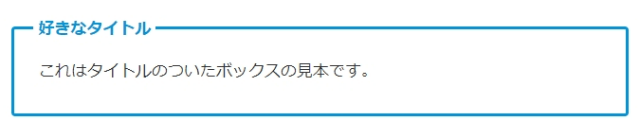
タイトル付のボックスとはこんなやつですね。
それでは早速いってみましょう!
今回作るタイトル付ボックス(JIN風)
今回作るタイトル付のボックスは、Word Pressのテーマ「JIN」で使われているボックスを参考にしました。
というか、ほぼ同じです(笑)
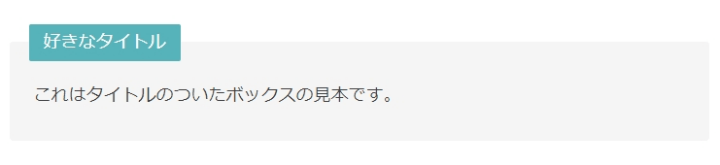
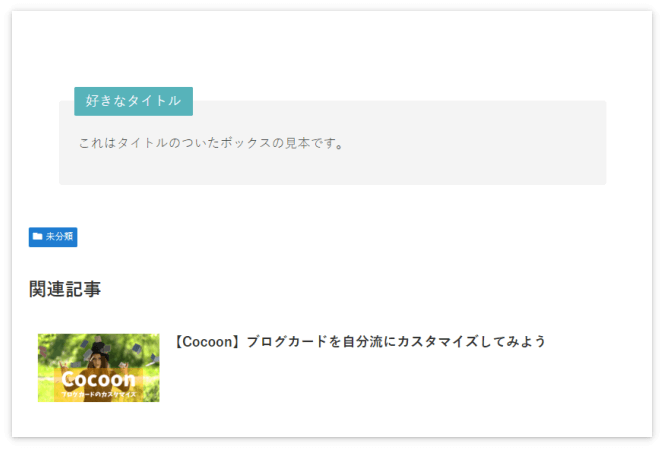
パソコンで見るとこのように表示されるボックスを作ります。
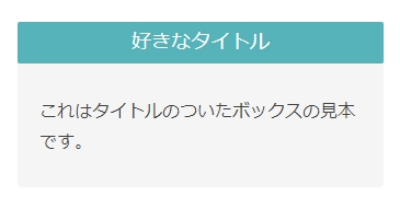
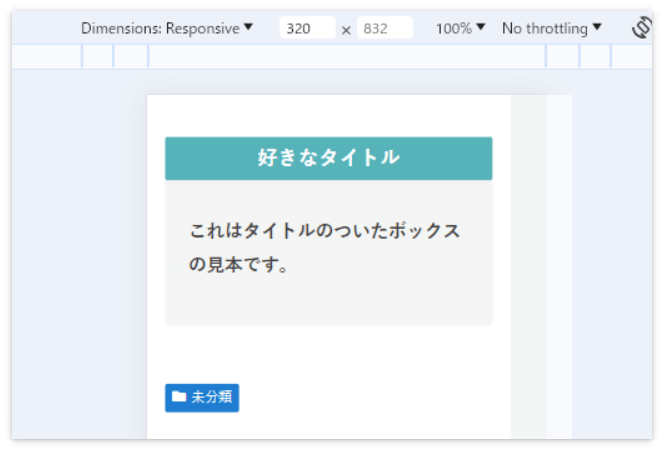
スマホだとこのように表示されます。
パソコンではタイトル部分がボックスの左上に表示されます。
スマホのような小さいデバイスで見た時は、タイトル部分とボックスの幅が同じで、タイトル文字もセンターに配置されるようにしました。
幅399px以下のデバイスで、スマホのボックスに切り替わります。
切り替えの幅は任意の値に変更可能です。
タイトル付ボックスのCSSを貼り付ける場所
WordPressの記事内にオリジナルのボックスを表示させるには、
「スタイルシート」もしくは「カスタムCSS」にこれから出てくるコード(CSS)を貼り付けます。
これは好きな方で構いません。
ボックスを多用するようであれば「スタイルシート」、
ボックスをその記事だけに使うのであれば「カスタムCSS」がいいと思います。
スタイルシートに貼り付ける場合
スタイルシートにコードを貼り付ける場合は、
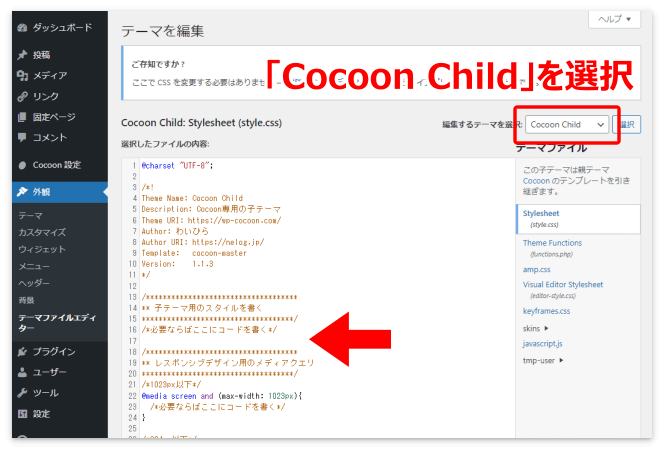
WordPressの「外観」→「テーマファイルエディター」をクリックします。
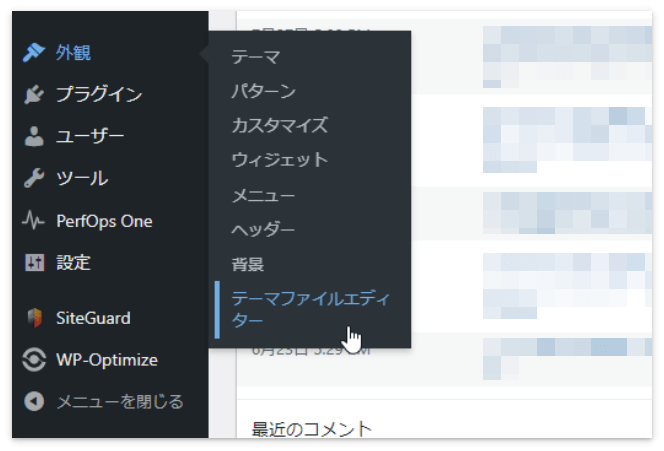
Cocoonを例にお話ししますが、編集するテーマは「子テーマ」を選択して(Cocoonの場合は“Cocoon Child”になっていればOK)、
スタイルシートの矢印部分にこれから出てくるCSSを貼り付けます。
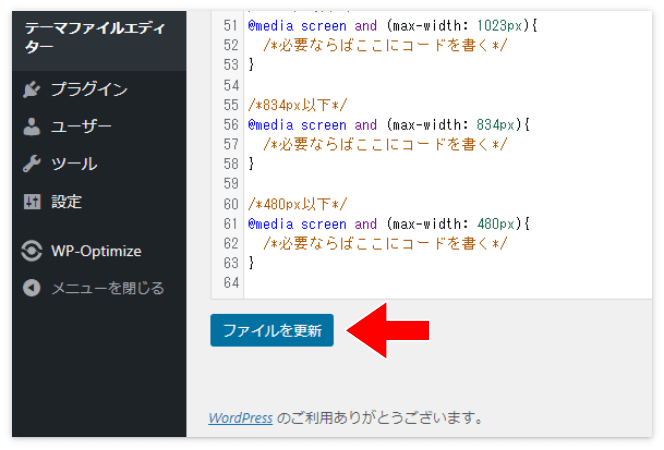
そして「ファイルを更新」を押します。
カスタムCSSに貼り付ける場合
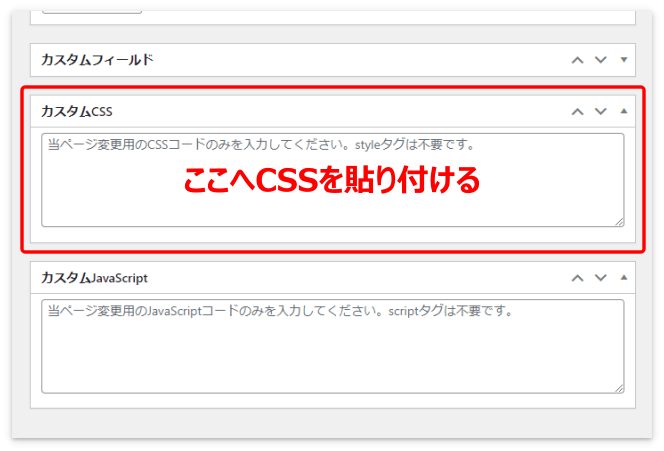
投稿ページ(記事のページ)の下の方に「カスタムCSS」という欄があります。
そこへこれから出てくるCSSを貼り付けます。
タイトル付ボックスを表示させるCSS
JIN風のタイトル付ボックスを作るには、このCSSをすべてコピーして「スタイルシート」か「カスタムCSS」に貼り付けてください。
@media (min-width: 400px){
.title-box1{
margin: 3em auto 2.5em;
padding: 40px 25px 5px;
width: 90%;
}
}

@media (max-width: 399px){
.title-box1{
margin: 3.5em auto 2em;
padding: 50px 20px 5px;
width: 100%;
}
}

@media (max-width: 399px){
.title-box1-title{
left: 0!important;
right: 0!important;
text-align: center;
}
}

.title-box1{
position: relative;
color: #333333;/*文字の色*/
}

.title-box1:before {
position: absolute;
content: "";
display: block;
left: 0;
top: 0;
width: 100%;
height: 100%;
background: #aaaaaa;/*背景色*/
opacity: 0.12;/*背景色の濃さ*/
border-radius: 4px;/*ボックスの角の丸み*/
box-sizing: border-box;
z-index: 0;
}

.title-box1-title{
position: absolute;
line-height: 18px;
font-size: 18px;/*タイトル文字の大きさ*/
color: #ffffff;/*タイトル文字の色*/
background: #57b3ba;/*タイトル部分の背景色*/
left: 20px;/*タイトルの位置(左右)*/
top: -18px;/*タイトルの位置(上下)*/
padding: 10px 15px;/*タイトル部分の大きさ*/
border-radius: 2px;/*タイトル部分の角の丸み*/
letter-spacing: 0px!important;
}
後ろにコメント(説明書き)がある箇所はカスタマイズ可能です。
ご自身でオリジナルのボックスを作ってみてください。
CSSの書き方や変更方法は、こちらの記事が参考になると思います。
補足としては、PCとスマホ表示を切り替える幅の設定は、ここを変更します。
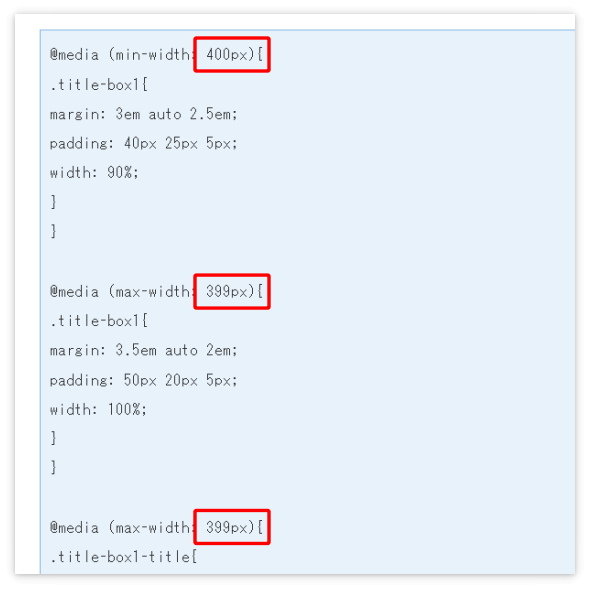
上のCSSでは、幅が400px以上のデバイスでPCのボックスに、399px以下でスマホのボックスになるようにしてありますが、ここは任意の値に変更してください。
テキストエディタにコード貼り付けてボックスの完成
では、いよいよ記事内にボックスを表示させましょう。
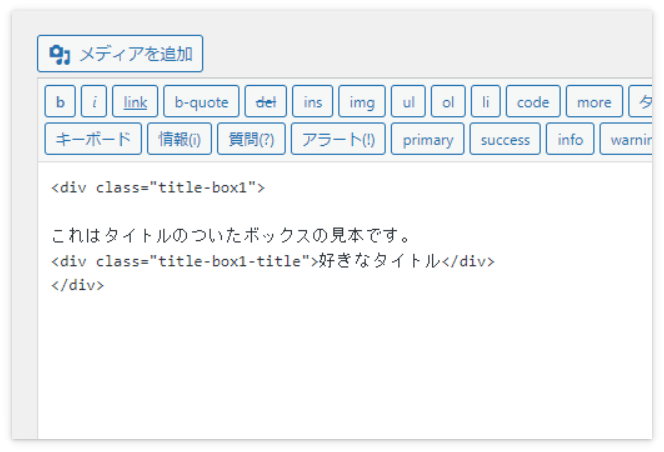
下のコードをテキストエディタに貼り付けて、タイトルとボックス内の文章を変更するだけです。
<div class="title-box1">

これはタイトルのついたボックスの見本です。
<div class="title-box1-title">好きなタイトル</div>
</div>
このようにテキストエディタに貼り付けて
プレビューで見るととボックスが表示されていると思います。
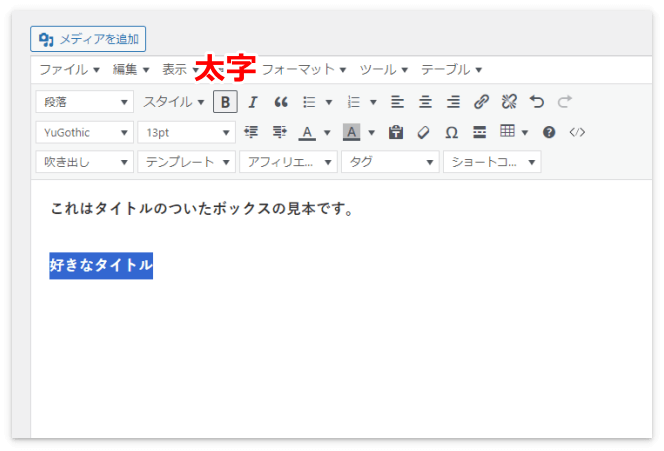
タイトルやボックス内の文字を太字にすることも可能です。
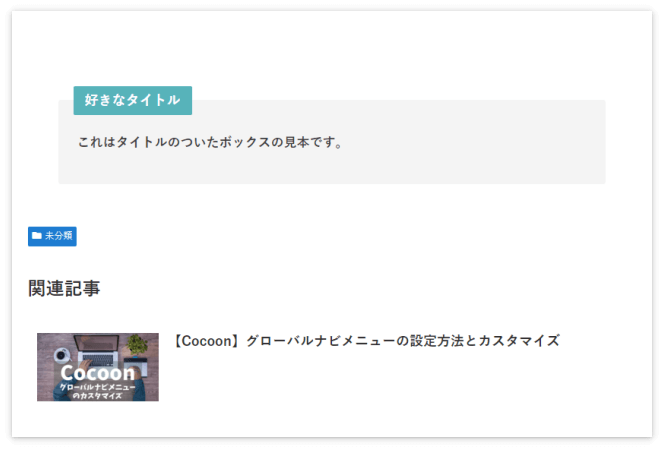
スマホでもちゃんと表示されているか確認してみてください。
実際に完成したタイトル付ボックス
実際に先ほどのCSSを「カスタムCSS」に貼り付けて表示しているのが、下のボックスです。
これはタイトルのついたボックスの見本です。
ブラウザの幅を399px以下にすれば、スマホでの表示も確認できます。
無事に表示されましたか?
今回は以上です。おつかれさまでした。
コメント