

こんにちは、ikuzo(いくぞう)です。
以前、Google AdSenseの「自動広告」を使っていましたが、その後「手動広告」に変えました。
すると、クリック率がかなり上がったんですよ。
自動広告はその名の通り、Google様の一存で広告が表示されます。
Google様は「よかれ」と思って出しているのでしょうが、たとえばこんなふうにヘッダー付近にデカデカと広告が出てしまうことがあります。
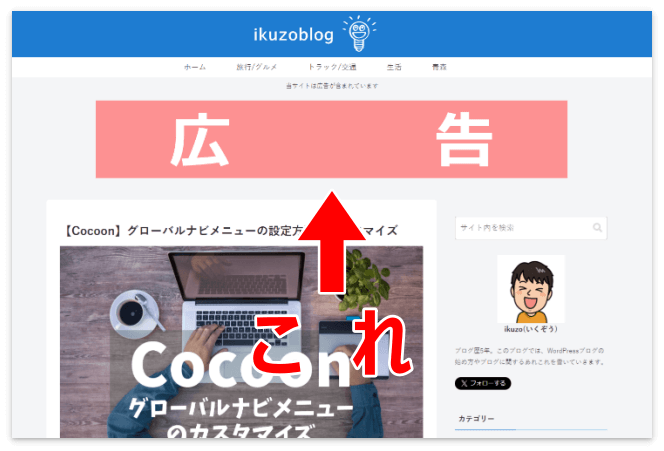
自動広告でも気に入らない場所は削除できるので、さすがにこれは消しました。
他にも「本文中の中途半端な場所」とか「カテゴリー一覧の途中」とかに広告が出ることもあって、
「もうちょっとお考えください、Google様!」って言いたくなるんですよね。
私としては、ブログを見に来てくれた皆様がウザくない程度に
「あら、こんなところに広告が。全然気がつかなかったわ、ちょっと押してみようかしら」
なんて思ってもらえるように(ないな)、さりげなく貼りたいんです。
アドセンスの自動広告を使うか、手動広告を使うかは人それぞれですが(自動と手動の併用も可能)、
今回は「Cocoonを使っているけど、アドセンス広告の出し方がよく分からない」という方のために、
CocoonでのGoogleアドセンスの自動広告と手動広告の設定方法をまとめてみました。

アドセンスの1PVあたりの収益は0.1円~0.3円と言われています。
効率よく稼ぎたいのであれば、アドセンスだけでなくASPの広告も貼ることをおすすめします。

Googleアドセンスの広告ユニットコードを取得する方法
ブログにアドセンス広告を表示させるにはコードが必要です。
まずはアドセンスにコードをもらいにいきましょう(もちろんアドセンスに合格していなければコードは出ませんので)。
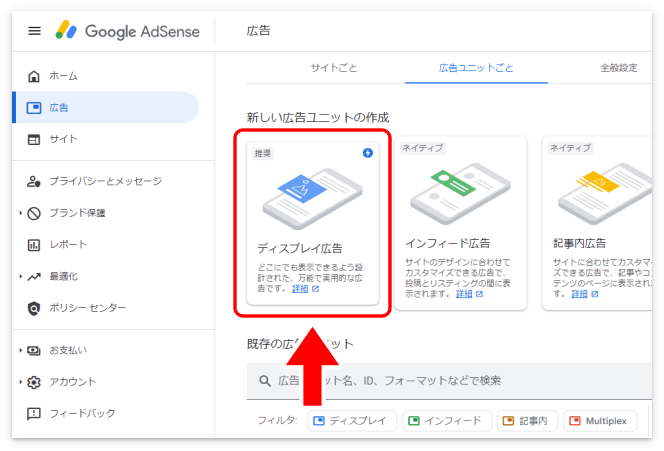
Google AdSenseの「広告」をクリックして、「広告ユニットごと」の「ディスプレイ広告」を選択します。
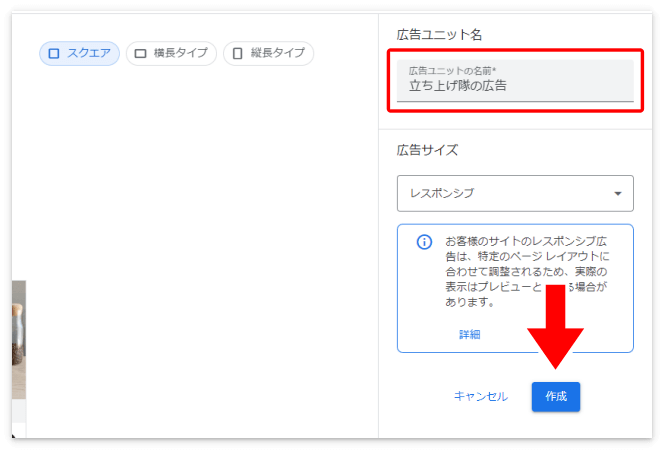
次に「広告ユニットの名前」を入力します。あとで複数のサイトを作っても分かりやすいように名前にはブログ名などを入れておくといいでしょう。
名前を入れたら広告サイズは「レスポンシブ」のままで「作成」を押します。
すると広告ユニットコードが現れます。コードは「HTML」と「AMP」の2つがありますが、通常は「HTML」を使います。コードをコピーしたら「完了」を押してCocoon設定へ進みます。
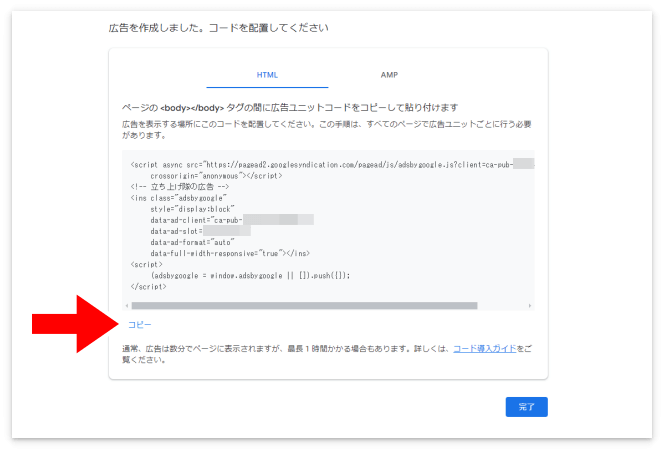
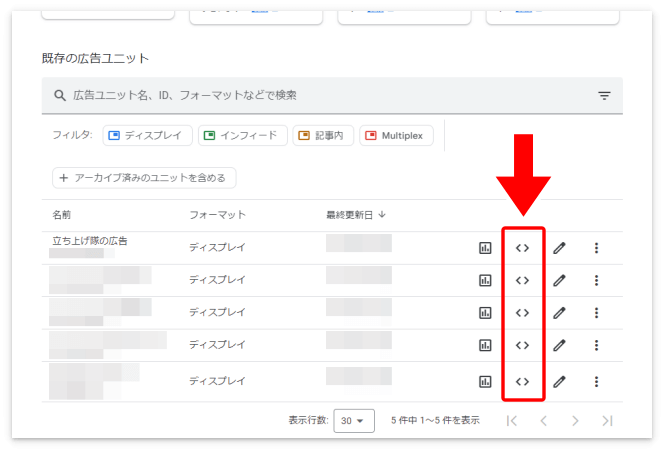
※このコードは「既存の広告ユニット」の矢印の部分をクリックするといつでも見ることができます。
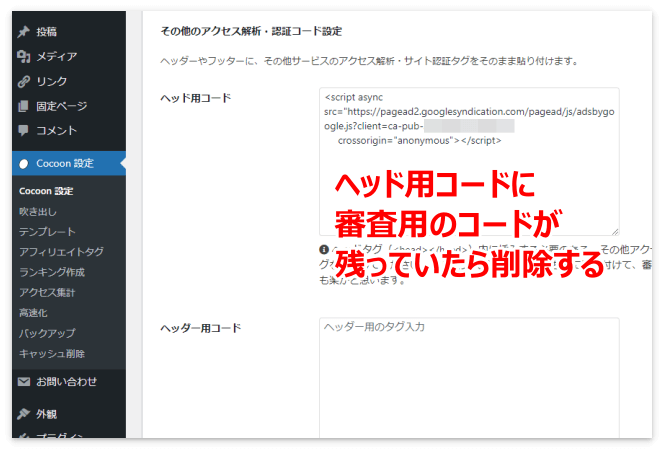
Cocoonに審査用コードが残っている場合は先に消去する
広告ユニットコードをCocoonに貼る前に確認することがひとつあります。
アドセンスの審査用コードが残っていたら、先に消去しなければなりません。
Cocoonの審査コードを貼る場所は「Cocoon設定」→「アクセス解析・認証」タブの「ヘッド用コード」の欄なので、
もしここに審査コードが残っていたら広告ユニットコードを貼る前に削除しておきます。
Cocoonの「広告ユニットコード」を貼る場所
広告ユニットコードを貼る場所は、Cocoon設定の「広告」タブの中にあります。
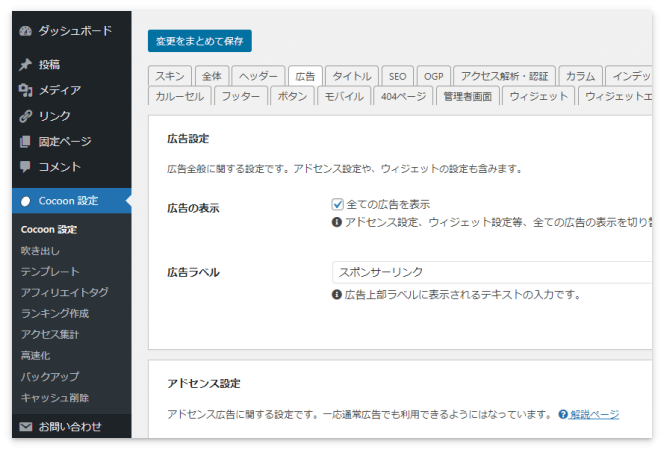
「広告」タブの一番上にある「広告設定」の「広告ラベル」には、広告の上に表示する文字を入力します。
「広告ラベル」とは、読者が「これは記事の一部ではなく広告なんだな」と一目で判断できるように表示するものです。
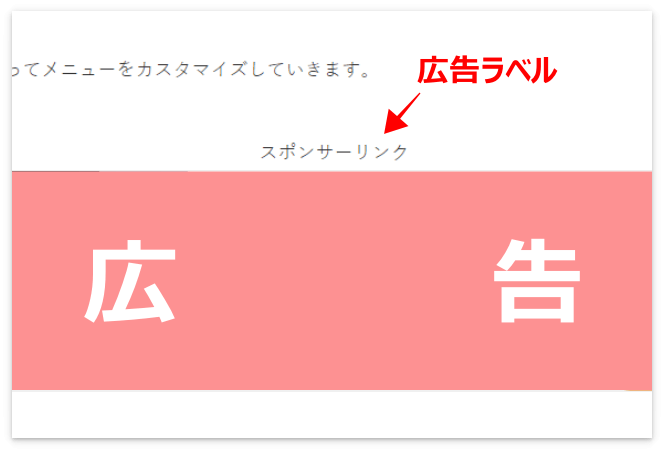
「広告ラベル」は絶対に表示させないといけないわけではありませんが、記事なのか広告なのか読者が迷いそうな時は表示させておいた方が無難です。
アドセンスの広告ラベルは、「広告」もしくは「スポンサーリンク」のどちらかにしなければなりません。
広告ラベルの表示
AdSense の広告ユニットには、「広告」と「スポンサーリンク」のいずれかのラベルを表示できます。他の種類のラベルは、現時点では許可されません。
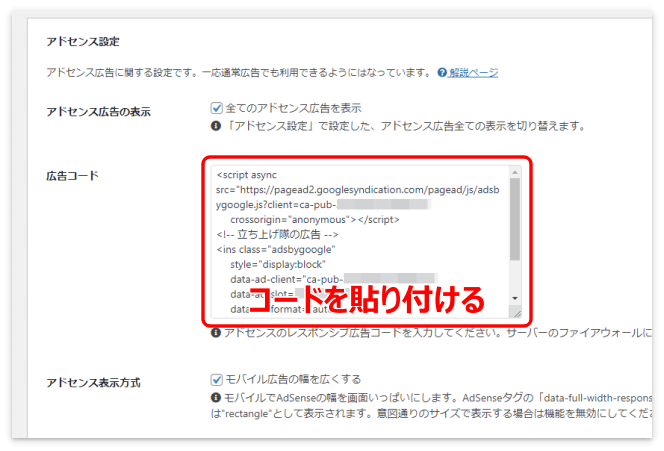
そしてその下の「アドセンス設定」に広告ユニットコードを貼り付ける欄があります。
Cocoonは、自動広告と手動広告のどちらもここへコードを貼り付けます。
手動広告を使用する場合は「広告の表示位置」を決める
アドセンス広告の表示位置を自分で決める場合、すなわち「手動広告」を使用する際は、
アドセンス広告の表示位置を設定します。
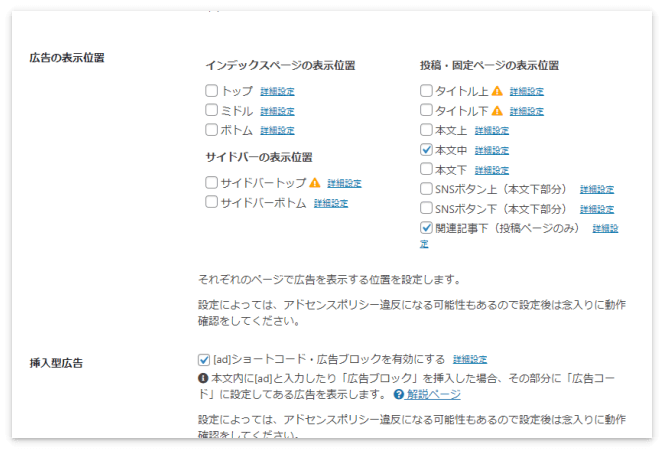
アドセンス広告を表示させたい場所にチェックを入れるだけで広告が表示されますが、
あまりチェックを入れすぎるとサイトが広告だらけになって、アドセンスポリシー違反になる可能性もあり、その場合、最悪広告が消えてしまいます。
せっかく来てくれた読者もサイトが広告だらけだと、すぐに帰ってしまうかもしれませんよね。
ですので、「本文中」と「関連記事下」(もしくは「本文下」)くらいにチェックを入れて、ほどほどに表示させるのがおすすめです。
チェックを入れた広告は、「詳細設定」を押してフォーマット(広告の種類)を選択したり、広告ラベルの設定などを行います。
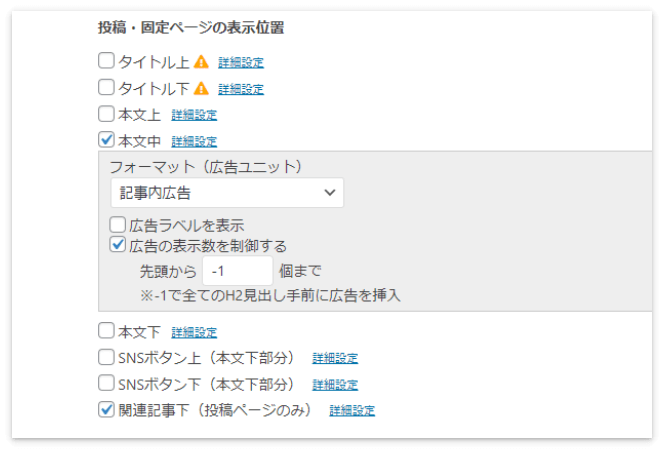
詳細設定の「広告の表示数を制御する」ですが、ここにチェックを入れると自動でH2見出し手前に広告を配置できます。
「先頭から〇個まで」は何個目のH2見出し手前まで広告を表示させるかです。
「-1」にすれば全てのH2見出し手前に広告が表示されます。
また「本文中」にチェックを入れて「広告の表示数を制御する」にチェックを入れないと最初のH2見出し手前だけに広告が表示されます。
記事に目次を表示させている場合、最初のH2見出し手前に目次がありますが、目次の前後どちらに広告を表示させるかも選択可能です。
この設定は、Cocoon設定の「目次」タブの「目次の表示順」で行います。
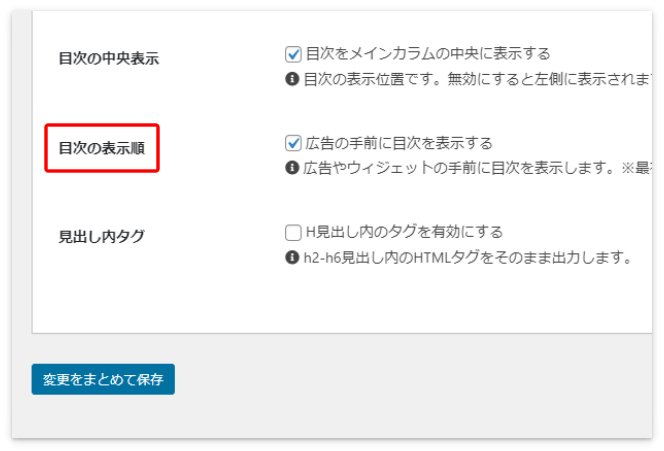
チェックを入れると目次の下に、チェックを外すと目次の上に広告が表示されます。
本文中の広告数を制御する方法は公式サイトでも紹介されています。

好きな場所に広告を表示させるには広告コードを使う
本文中には、コードを使って好きな場所に広告を表示させることも可能です。
好きな場所に広告を表示させるには「挿入型広告」にチェックを入れて「詳細設定」でフォーマット(広告の種類)を選びます。
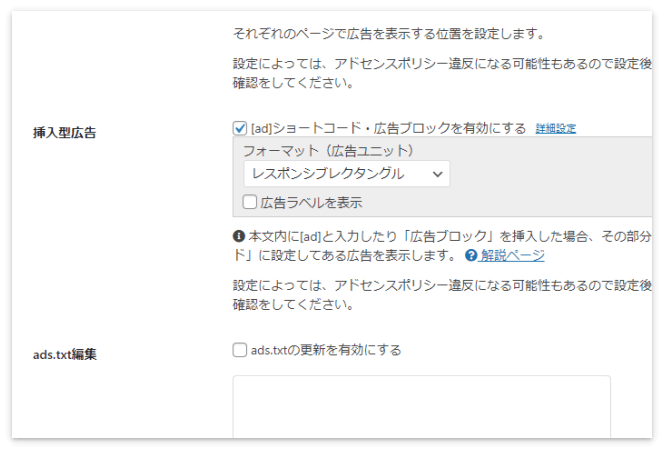
そして広告を表示させたい場所に [ad] と直接入力するか、
広告を表示させたい場所にカーソルを合わせてから、ツールバーにある「ショートコード」の中から「広告 [ad]」を選択します。
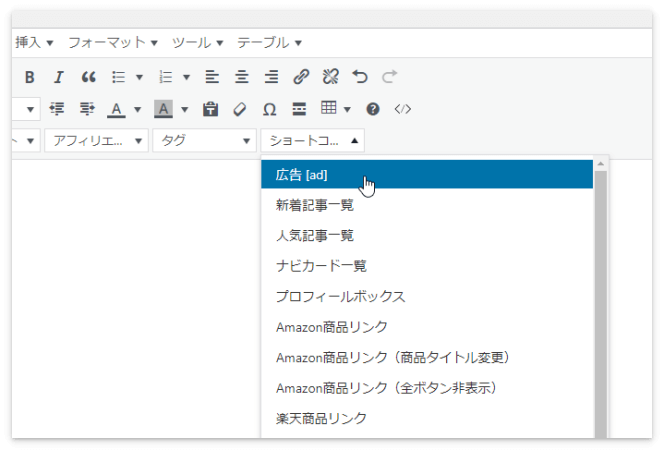
ショートコードを使って広告を表示させるやり方も公式サイトで紹介されています(ブロックエディターでのやり方も記載されています)。

自動広告(全画面広告やアンカー広告)を出すための設定
「広告の配置は基本的におまかせしたい」「自分で広告を設定するのは面倒」という場合は、自動広告を使います。
※自動広告と手動広告の併用も可能です。
手動広告と同じくCocoon側にコードを貼る必要はありますが、自動広告の設定はアドセンス側で行います。
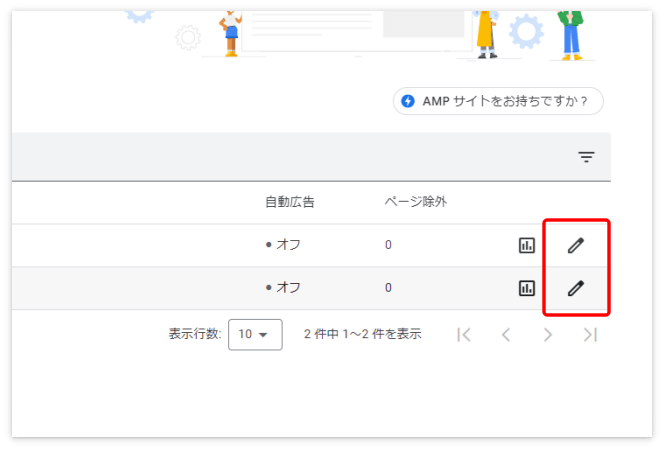
アドセンスの「広告」→「サイトごと」を選択して
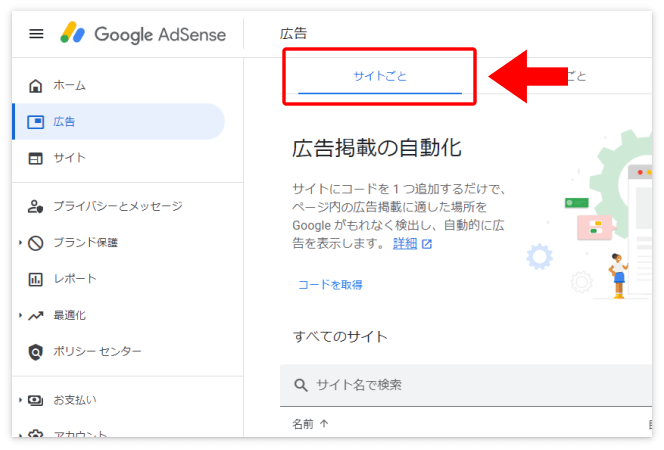
自動広告を出したいサイトのペンマークをクリックします。
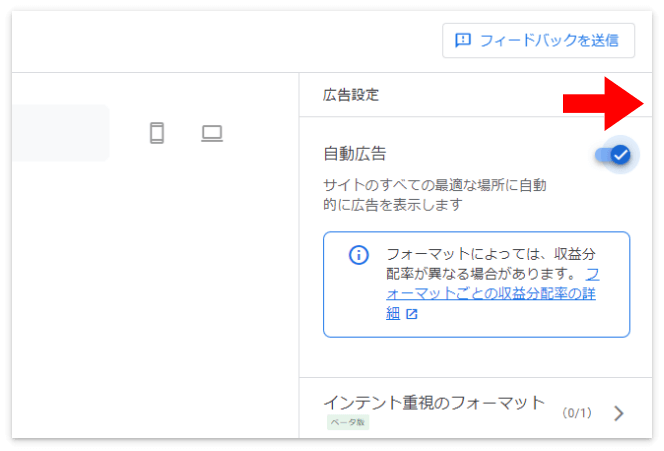
トグルボタンを右側にすると自動広告がONになります。
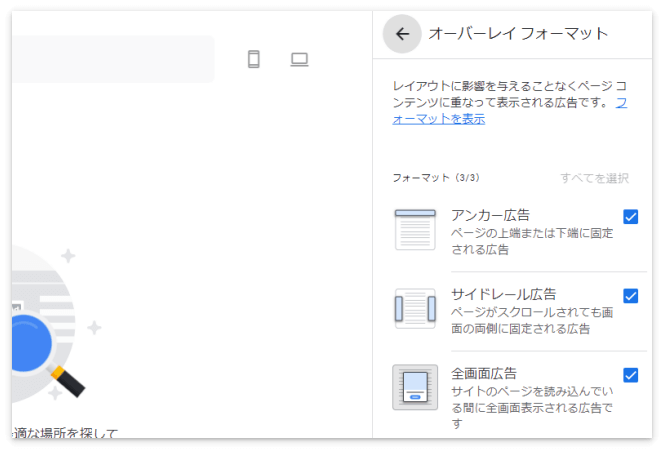
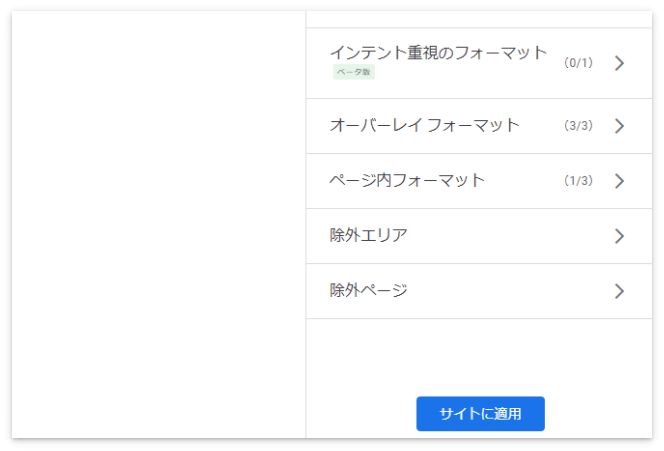
アンカー広告や全画面広告などは「オーバーレイ フォーマット」で設定します(表示させたい広告にチェックを入れる)。
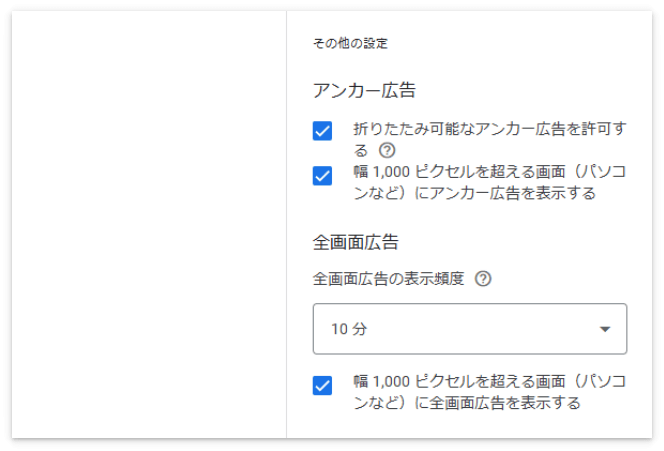
下にはアンカー広告や全画面広告の詳細設定もあります。
バナー広告をランダムに出したい場合は「ページ内フォーマット」のバナー広告にチェックを入れます。
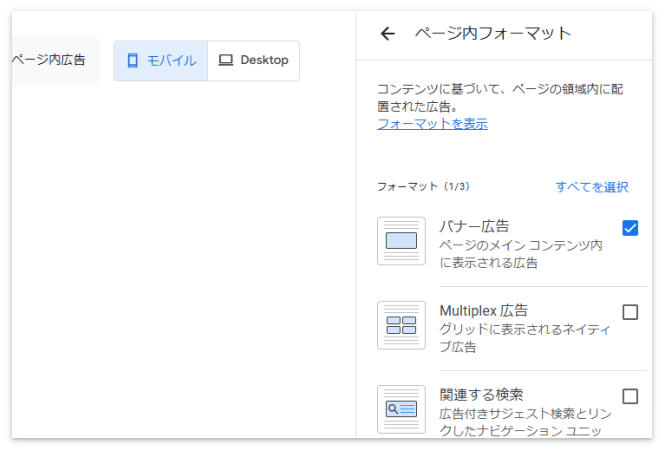
「サイトに適用」を押せば自動広告の設定は完了です。
広告が表示されるまで多少時間がかかります。気長にお待ちください(最大24時間程度)。
「テスト」と称して自動広告が始まることもある
自動広告をONにしていないにも関わらず、アンカー広告や全画面広告などが表示されてしまう場合があります。
この場合、アドセンスのサイトにも「サイトで1つ以上の自動最適化テストが実施されています」という通知が出ているはずです。
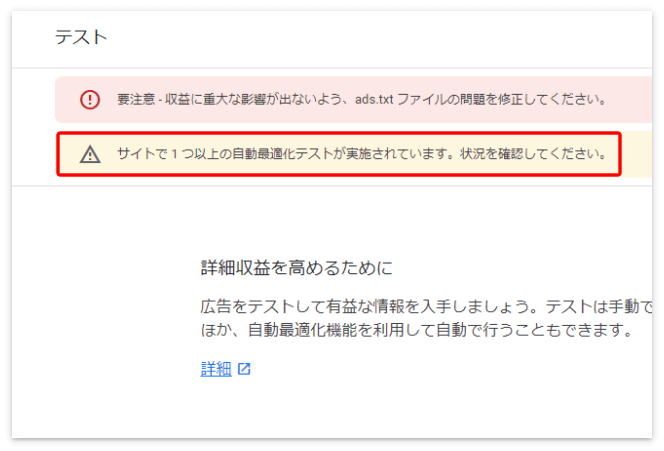
これは自動広告のテストが行われている状態です。
アドセンスの自動広告テストは、Anchor ads(アンカー広告)、Vignette ads(全画面広告)、Banner ads(バナー広告)の3つがあります。
自動広告のテストをすると、その広告を表示させるとどれくらい収益が増えるか(もしくは減るか)の見込みもアドセンスが教えてくれるので、興味のある方はやってみるといいでしょう。
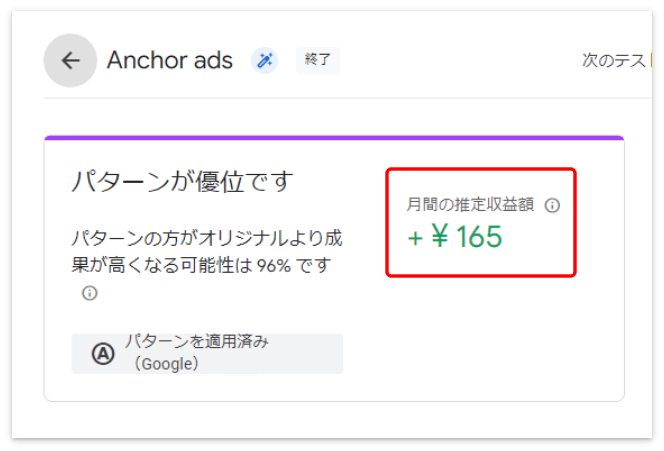
自動広告のテストをする、しないの設定方法は次の章で説明します。
アドセンスの自動広告テストを終了させる方法
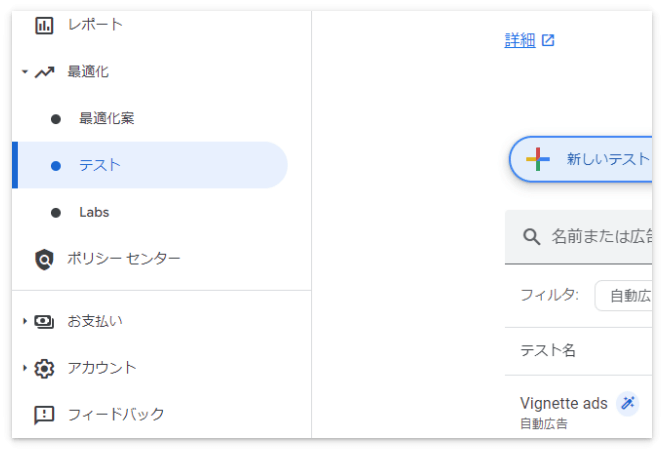
始まってしまったアドセンスの自動広告テストを終了させるには「最適化」の「テスト」をクリックします。
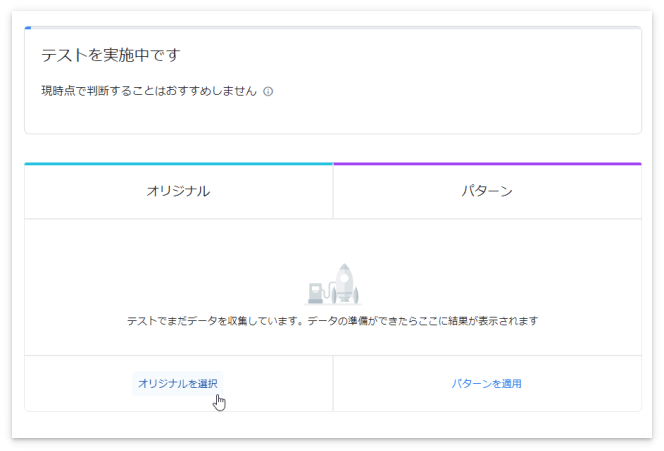
終了させたいテストを選んで「オリジナルを選択」を押します。
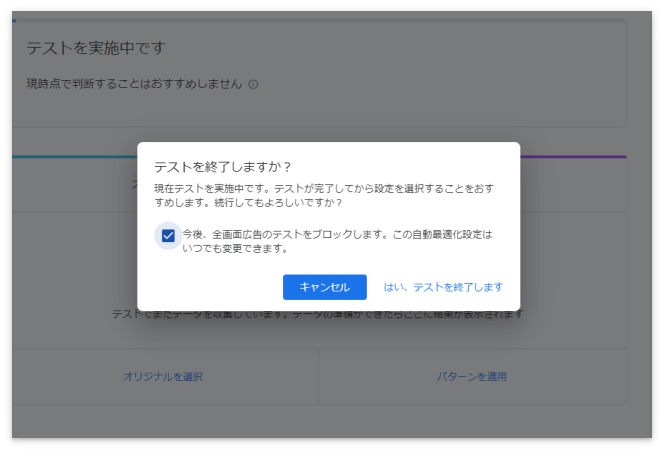
「テストをブロックします」にチェックを入れて「はい、テストを終了します」を押せば自動広告のテストは止まります。
アドセンスの自動広告テストを行わせないようにするには
アドセンスの自動広告テストをあらかじめ行わないように設定するには、テストのこの部分を押して
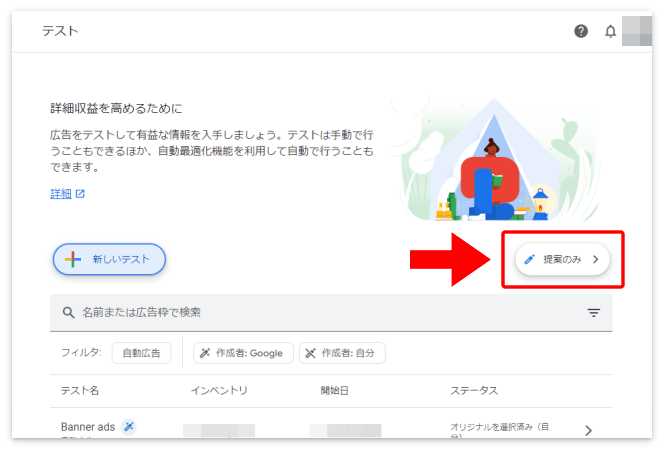
「自動最適化をオフ」を選択して「設定を保存」を押します。
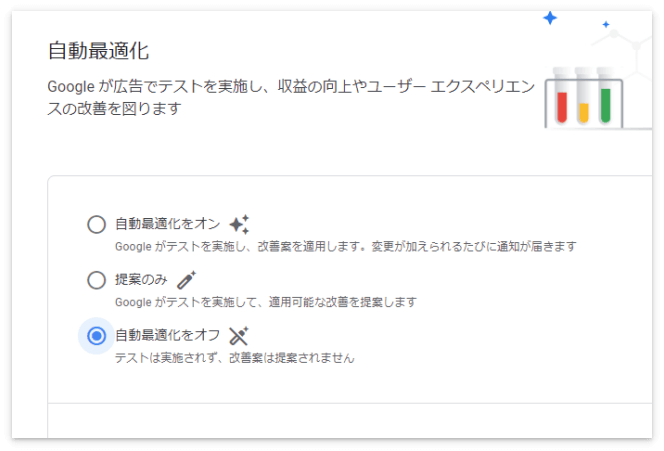
ここで「提案のみ」を選択すると自動広告のテストがいつの間にか始まります。
特定の記事でアドセンス広告を表示させない方法
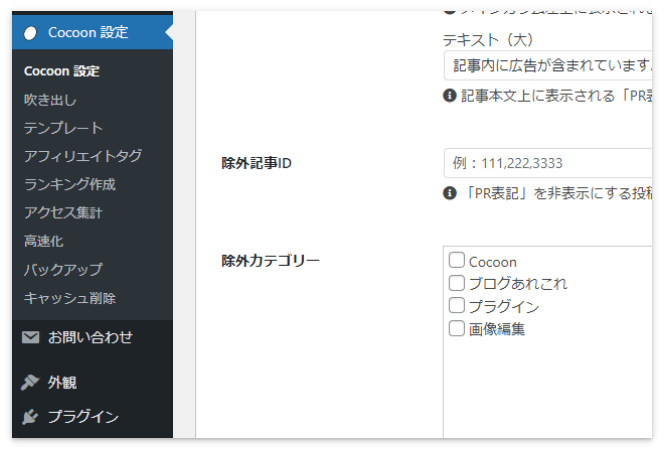
特定の記事だけアドセンス広告を表示させないようにするには、Cocoon設定の「広告」タブに「除外記事ID」という項目があるのでそこへ記事のIDを入力します(記事IDは投稿一覧を見ると分かります)。
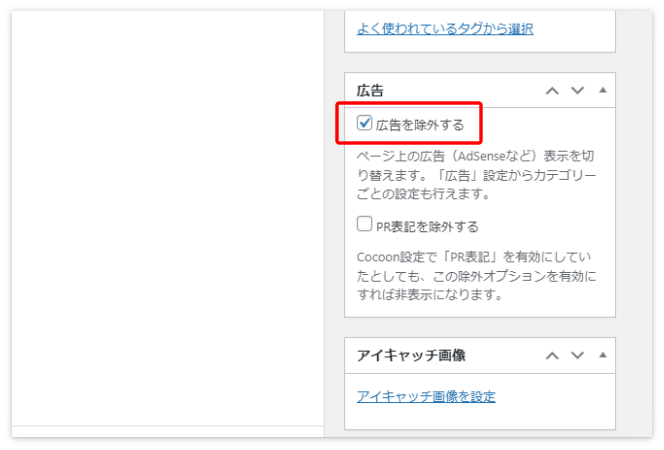
または投稿編集画面の右側にも「広告を除外する」というチェックボックスがあるので、そこへチェックを入れるとその記事に広告は表示されません。
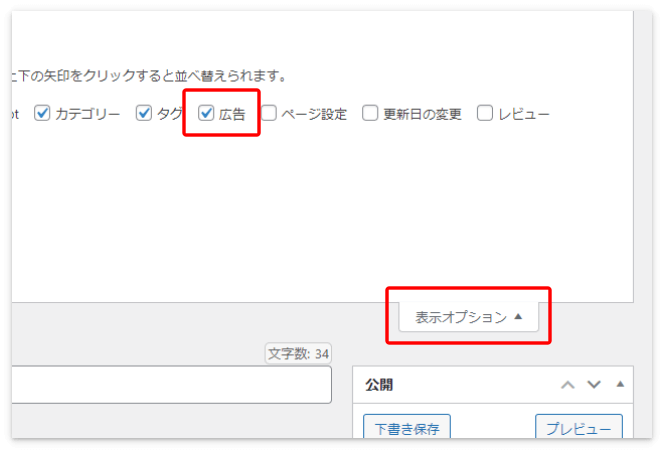
このチェックボックスが見当たらない場合は、画面上の「表示オプション」を押すと「広告」という項目があるので、そこへチェックを入れる表示されるようになります。
コメント